はじめに
昔から気になったニュースやブログ記事をブックマークしていましたが、あとから見返そうとしたときに記事が非公開になっていたり、どこに保存したか分からなくなったりすることがありました。
特に最近は、AI関連の記事を読んでいて「このプロンプトは後で使いたい」「この考え方は残しておきたい」と思うことが増えています。
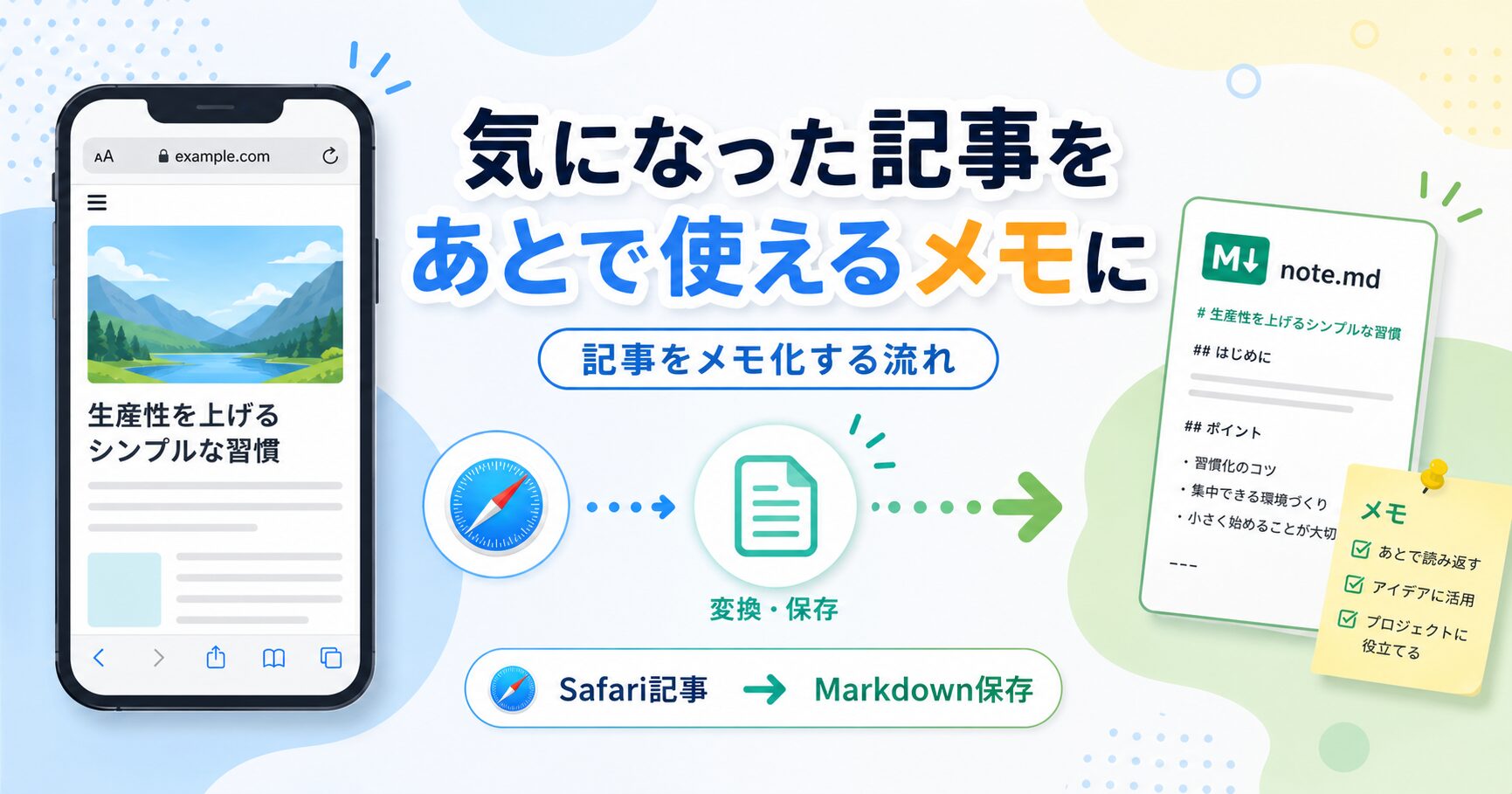
そこで今回は、Safariで開いたWeb記事を、iPhoneのショートカットアプリを使ってMarkdownファイルとして保存するショートカットを作ってみました。
自分用の備忘録も兼ねていますが、同じように「気になった記事を自分のナレッジとして残しておきたい」という人の参考になればうれしいです。
この記事でわかること
- iPhoneショートカットでWeb記事をMarkdown保存する流れ
- 実際に設定したショートカットのアクション
- 使ってみて感じた注意点や向いている人
先に結論
結論から言うと、このショートカットを使えば、Safariで開いたWebページを共有シートから受け取り、記事本文を取得してMarkdown形式のファイルとして保存できます。
ショートカットの中身は以下のような流れになっています。
- 共有シートからSafariのWebページを受け取る
- Webページから記事本文を取得する
- 記事本文をMarkdownに変換する
- 現在の日付を取得して、ファイル名や本文に使う
- タイトル・ソースURL・本文をまとめたテキストを作る
- ファイル名を記事タイトルに変更する
- 任意の保存先にMarkdownファイルとして保存する
完璧な記事保存ツールというよりは、「あとからAIに読み込ませたり、自分のメモとして残したりするための簡易ナレッジ保存ショートカット」という感じです。
作ろうと思ったきっかけ
このショートカットを作った目的は、ニュースアプリやWeb記事で見つけたAIプロンプト関連の記事を、自分のナレッジとして残しておきたかったからです。
普段、SmartNewsなどでAI活用やプロンプトの記事を読むことがあるのですが、ただ読んで終わりだと、あとから見返すのが地味に大変です。
記事の内容をMarkdownファイルとして保存しておけば、Obsidianに入れたり、あとからAIに読み込ませたりしやすいかなと思いました。HTMLのままだと少し扱いづらいので、個人的にはMarkdownで残せるのがちょうどいいです。
今回作ったショートカットの全体像
今回のショートカットは、Safariの共有メニューから実行する前提で作っています。
流れとしては、Safariで開いた記事を共有シートから受け取り、記事本文をMarkdown形式に変換して、指定した保存先に保存するイメージです。
イメージとしてはこんな感じです。
Safariで記事を開く
↓
共有シートからショートカットを実行
↓
記事本文を取得
↓
Markdownに変換
↓
タイトル・URL・本文をまとめる
↓
Markdownファイルとして保存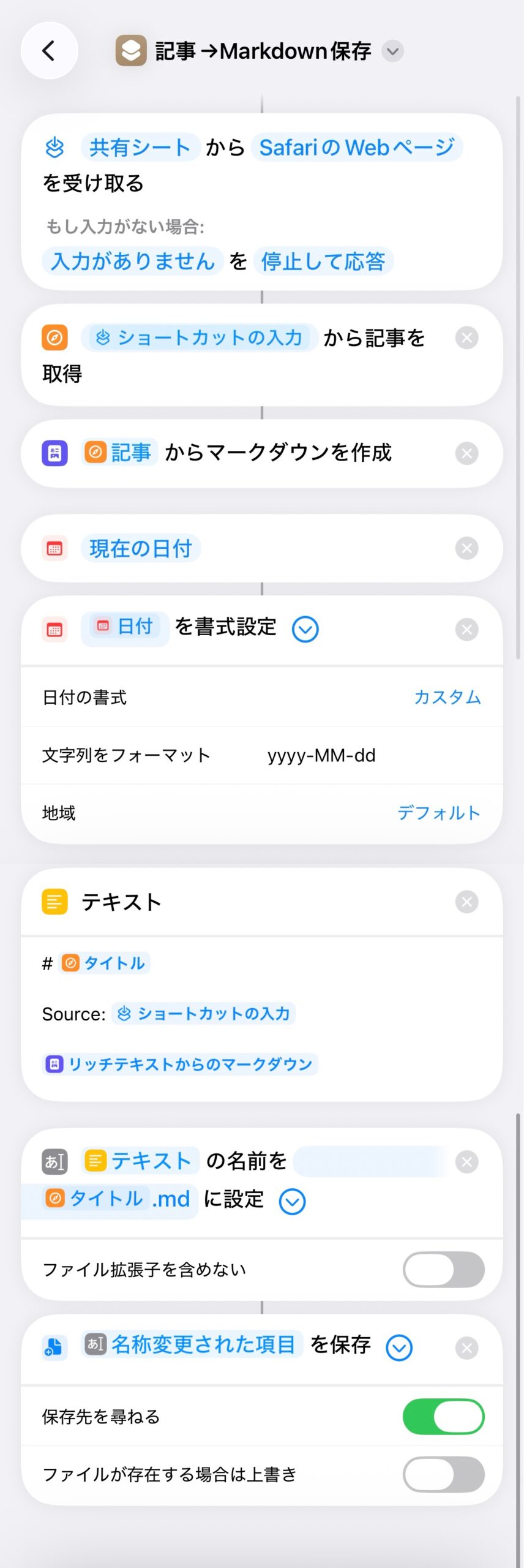
ショートカットで設定したアクション
ここからは、実際に設定したアクションを順番にまとめます。
※ショートカットの作成画面では、共有シートの設定より先にアクションを追加する流れにしています。そのため、先ほどの全体像とは少し順番が前後して見えるかもしれません。
1. Webページから記事を取得する
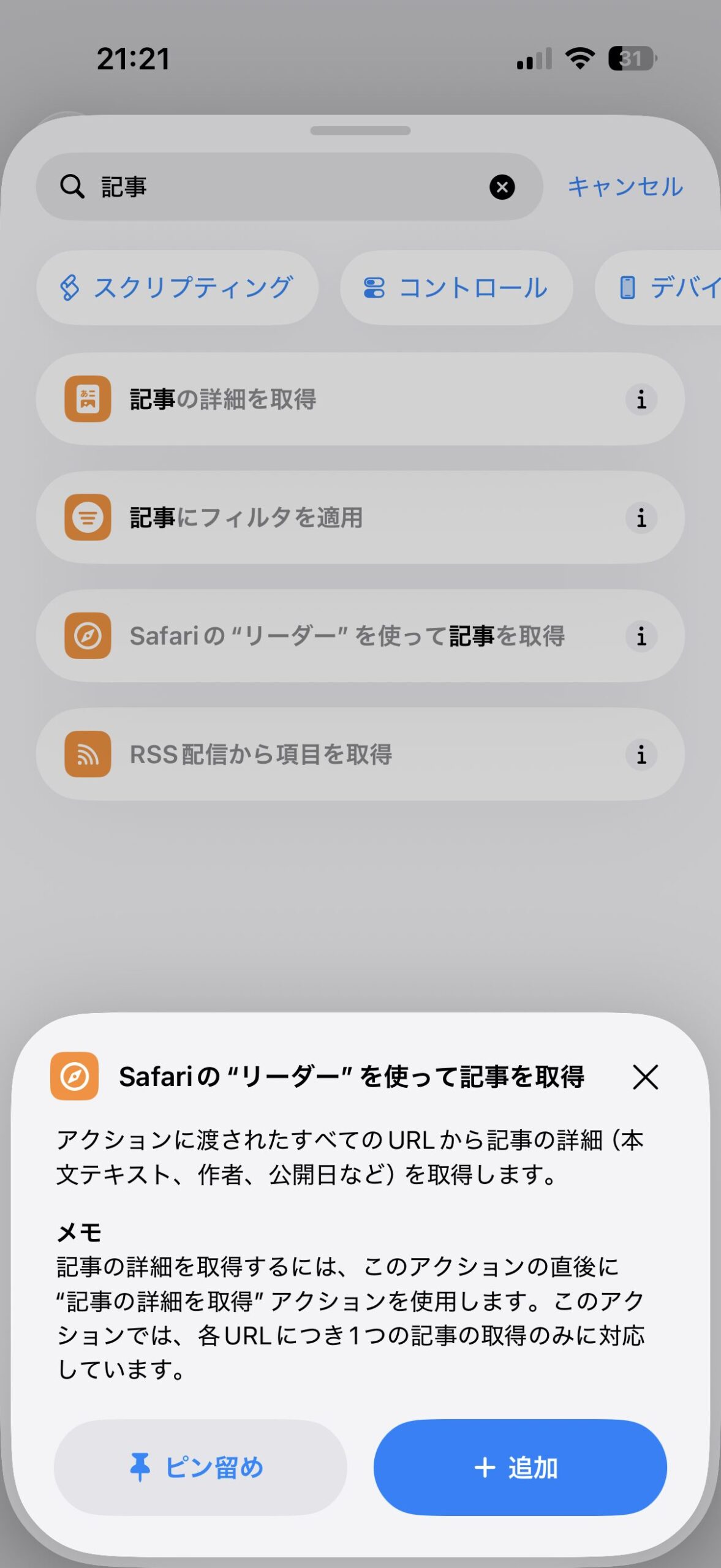
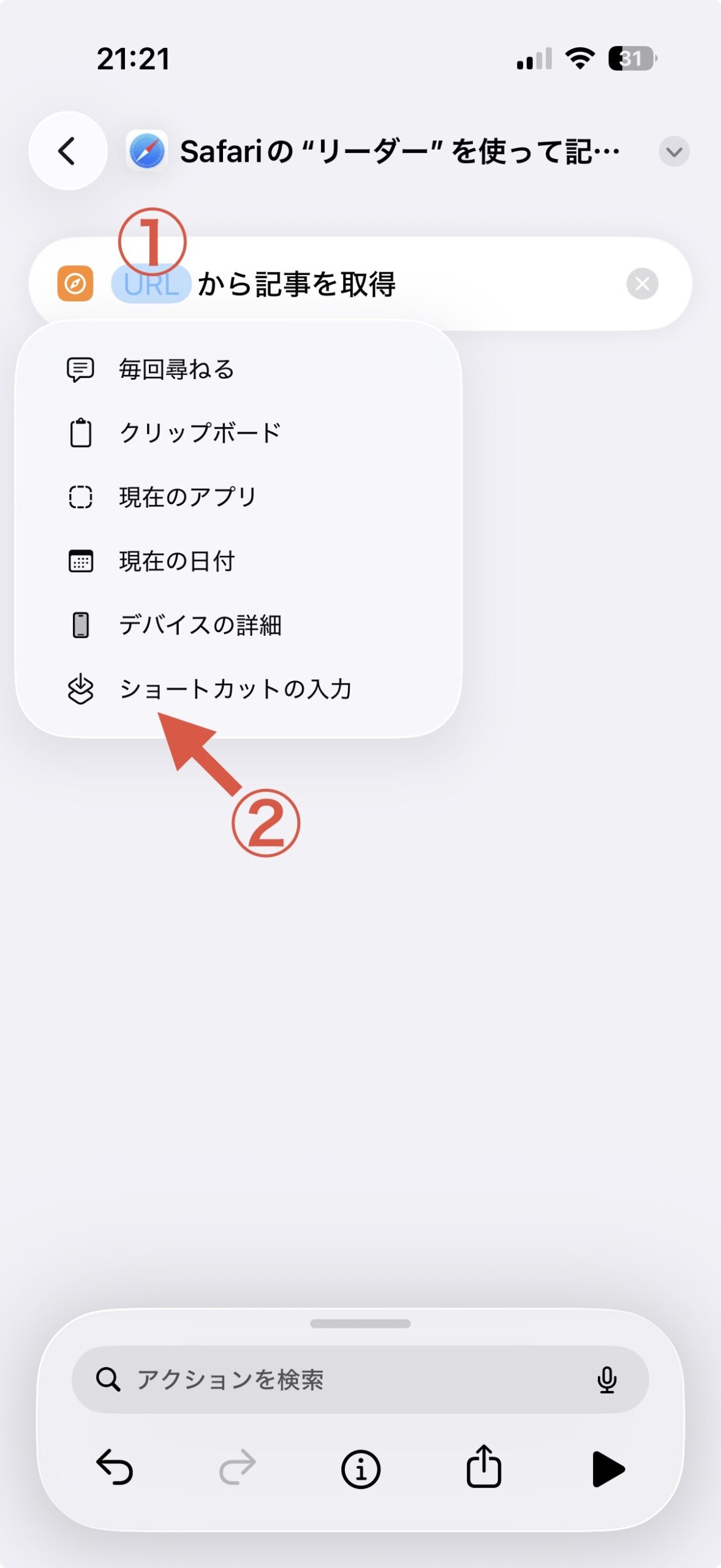
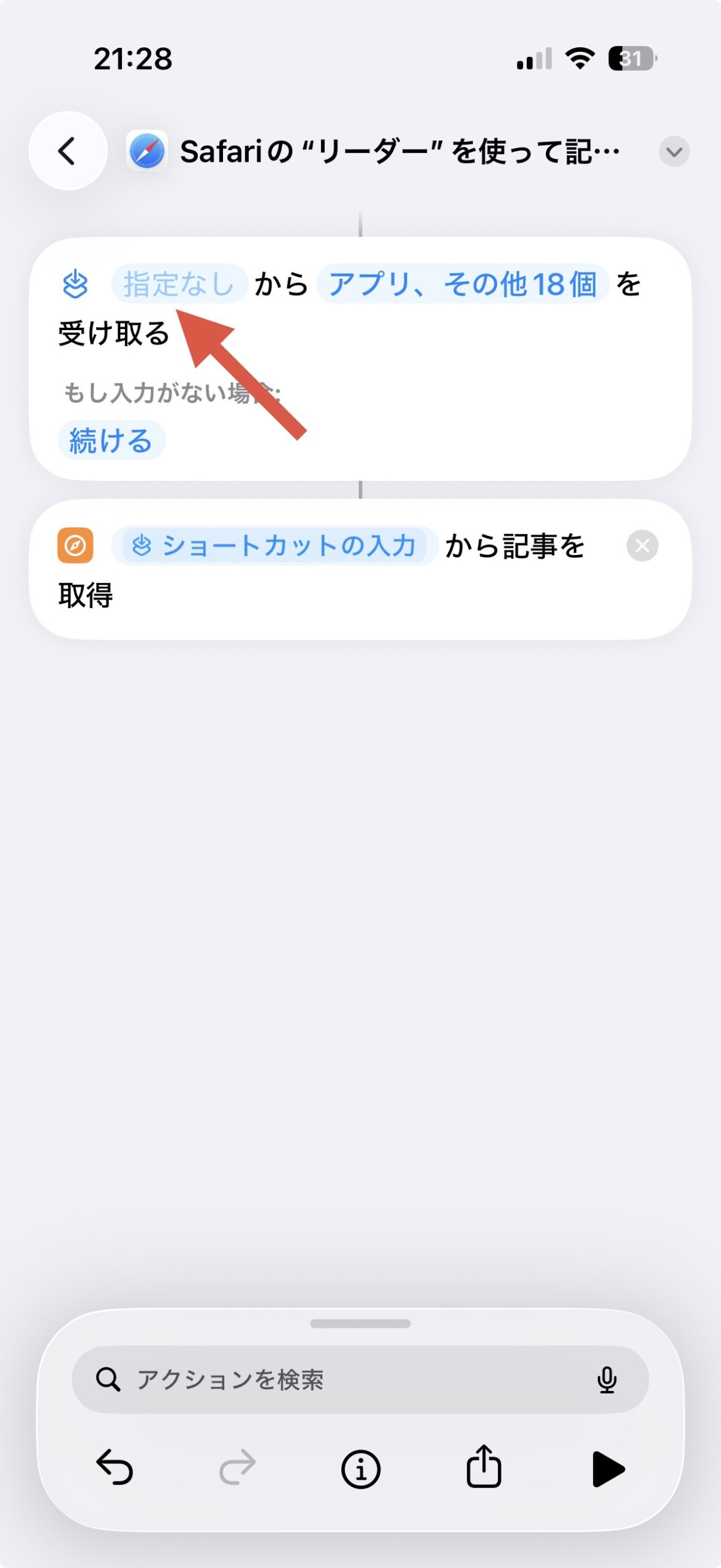
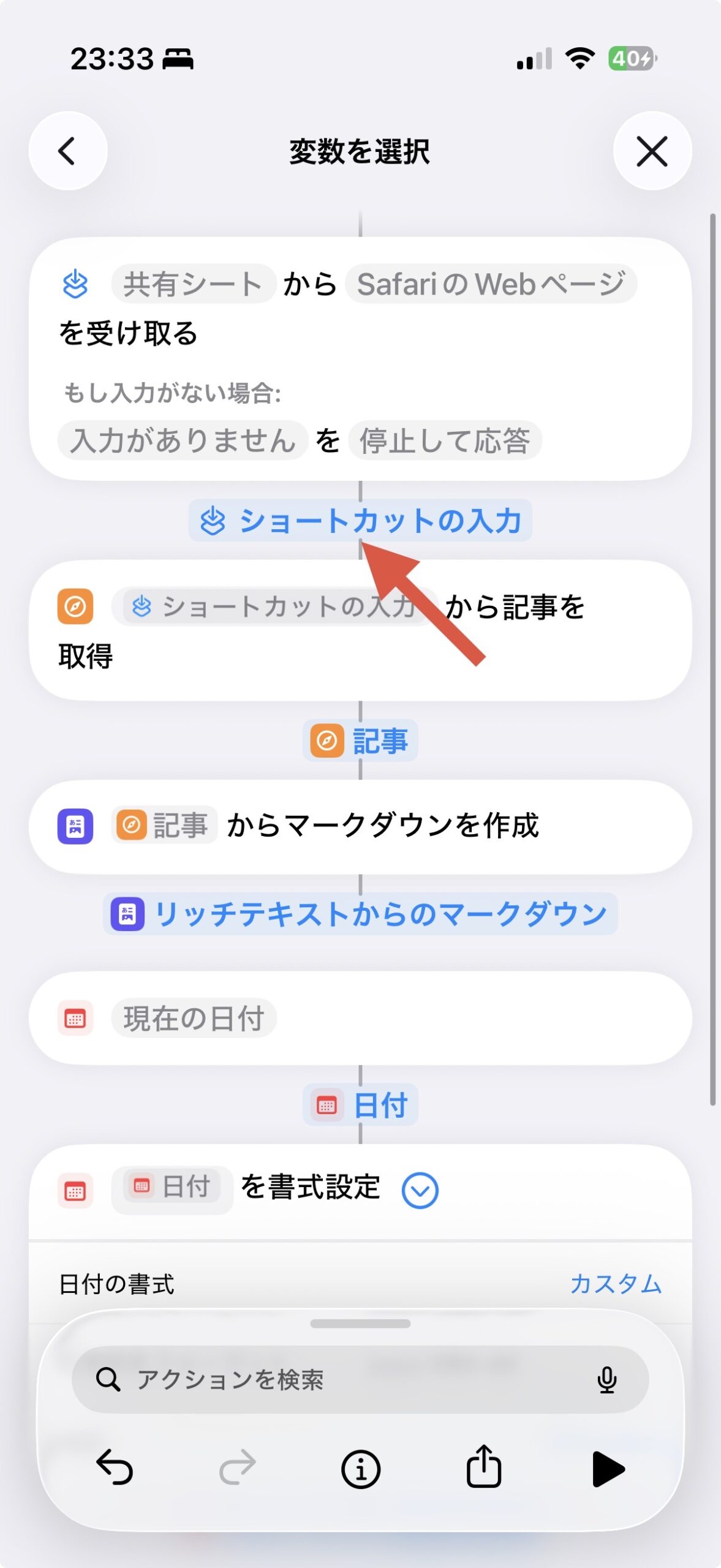
まず、Webページに対して、「Safariの“リーダー”を使って記事を取得」アクションを設定します。
追加したアクションの入力欄(URL)を長押し→「ショートカットの入力」を選びます。
ここの処理は、Webページ全体ではなく、記事本文として扱える部分を取得するイメージです。
ただし、サイトによってはうまく本文が取れないこともあるかもしれません。ここはWebサイト側の作りにも左右されそうです。
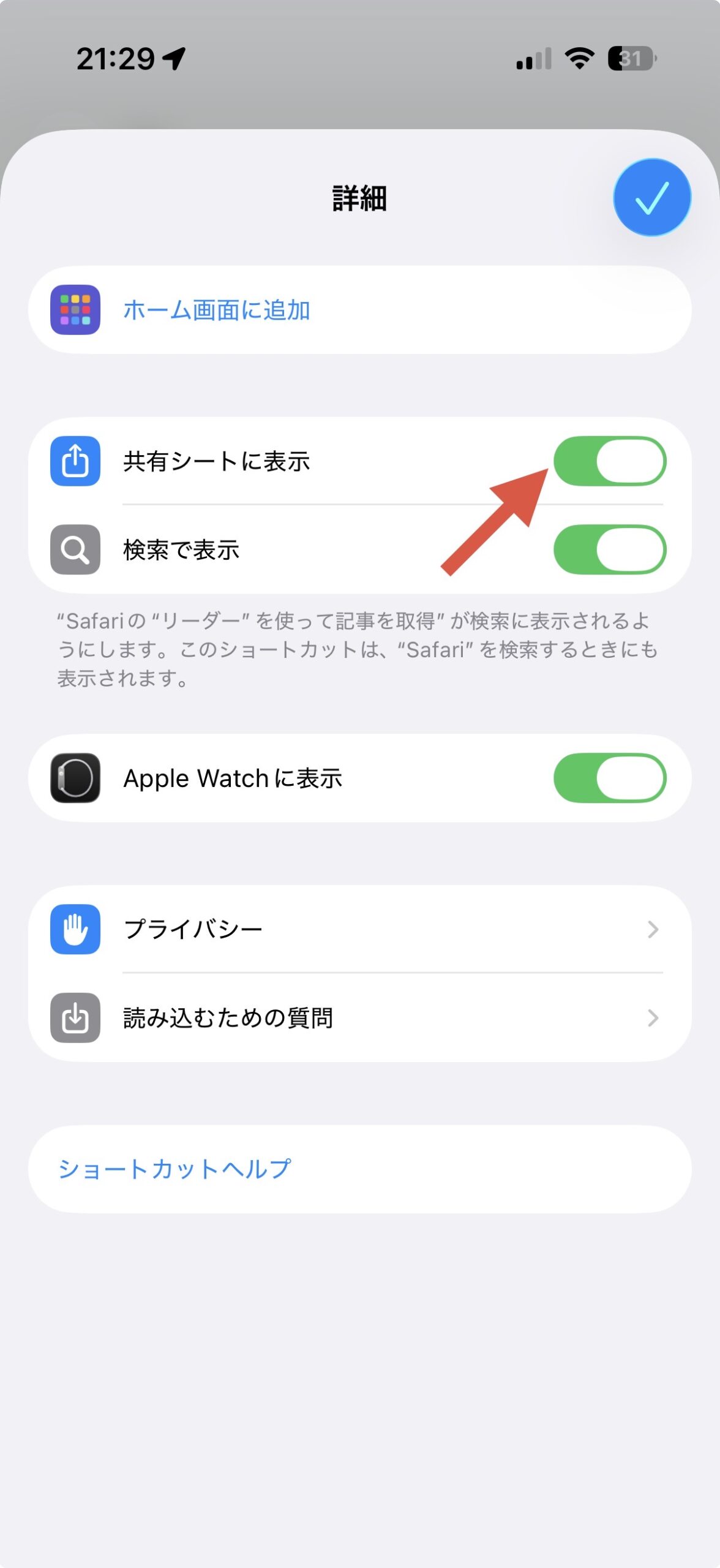
2. 共有シートからSafariのWebページを受け取る
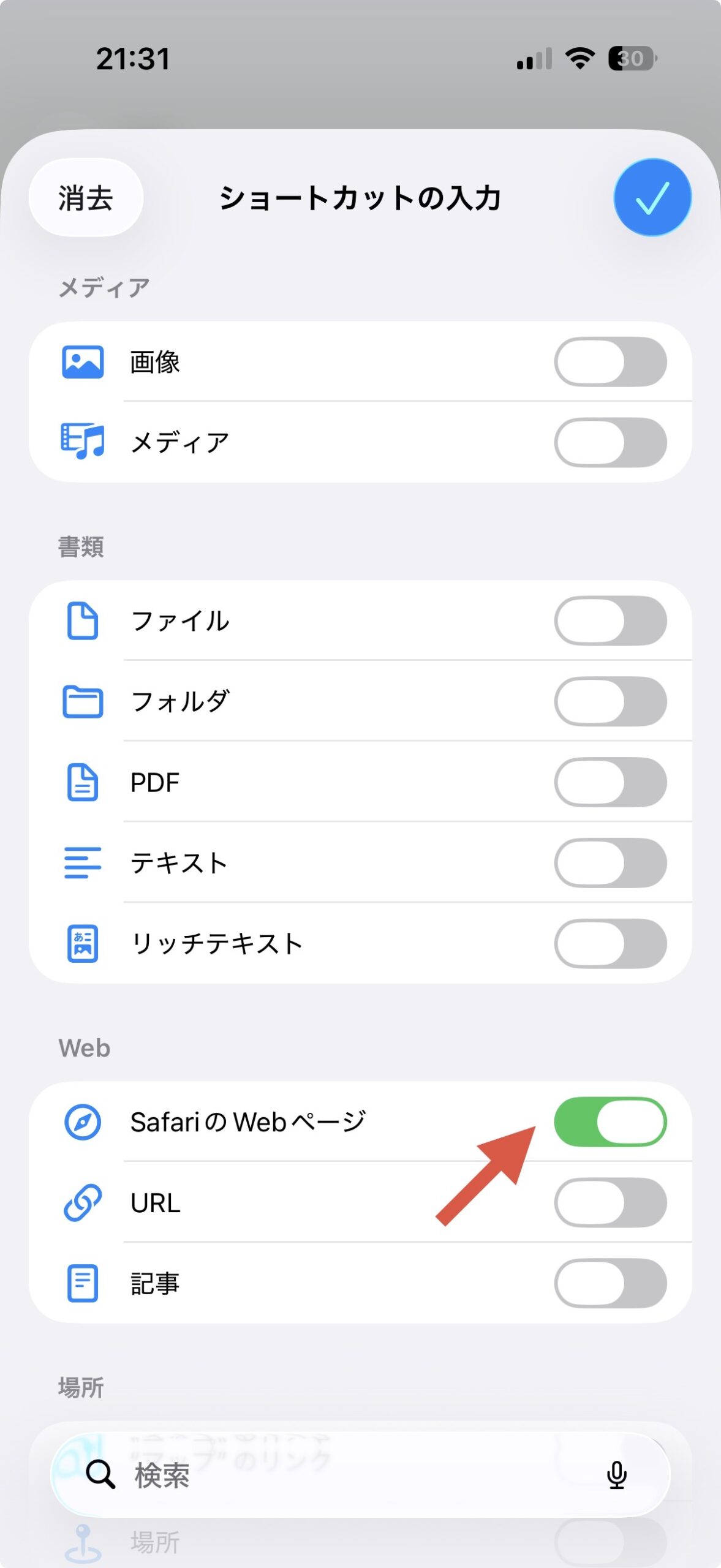
次に、ショートカットの入力として、共有シートから「SafariのWebページ」を受け取るようにします。
Safariで記事を開いて、共有ボタンからこのショートカットを実行できるようにするためです。
この設定をしておくと、Safariから直接ショートカットを呼び出せるようになります。
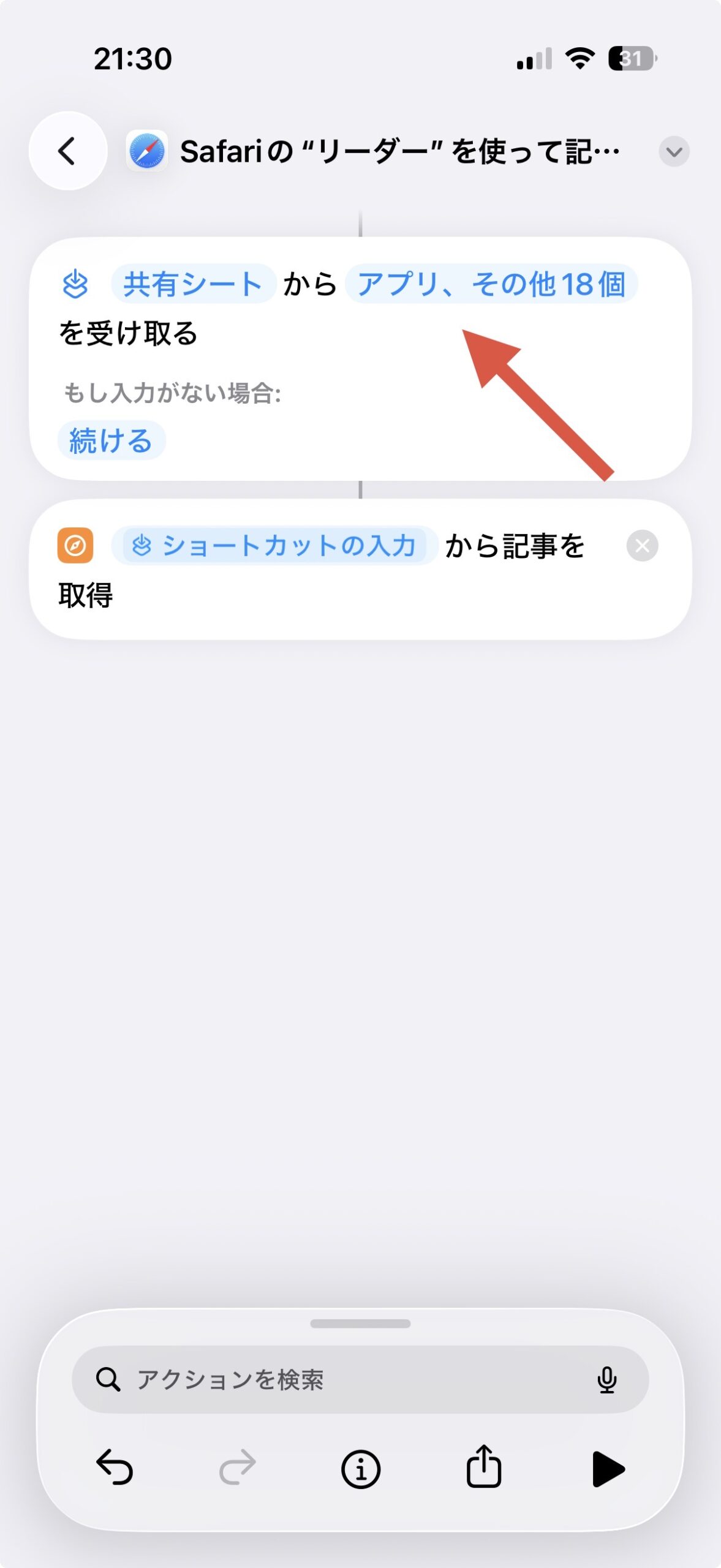
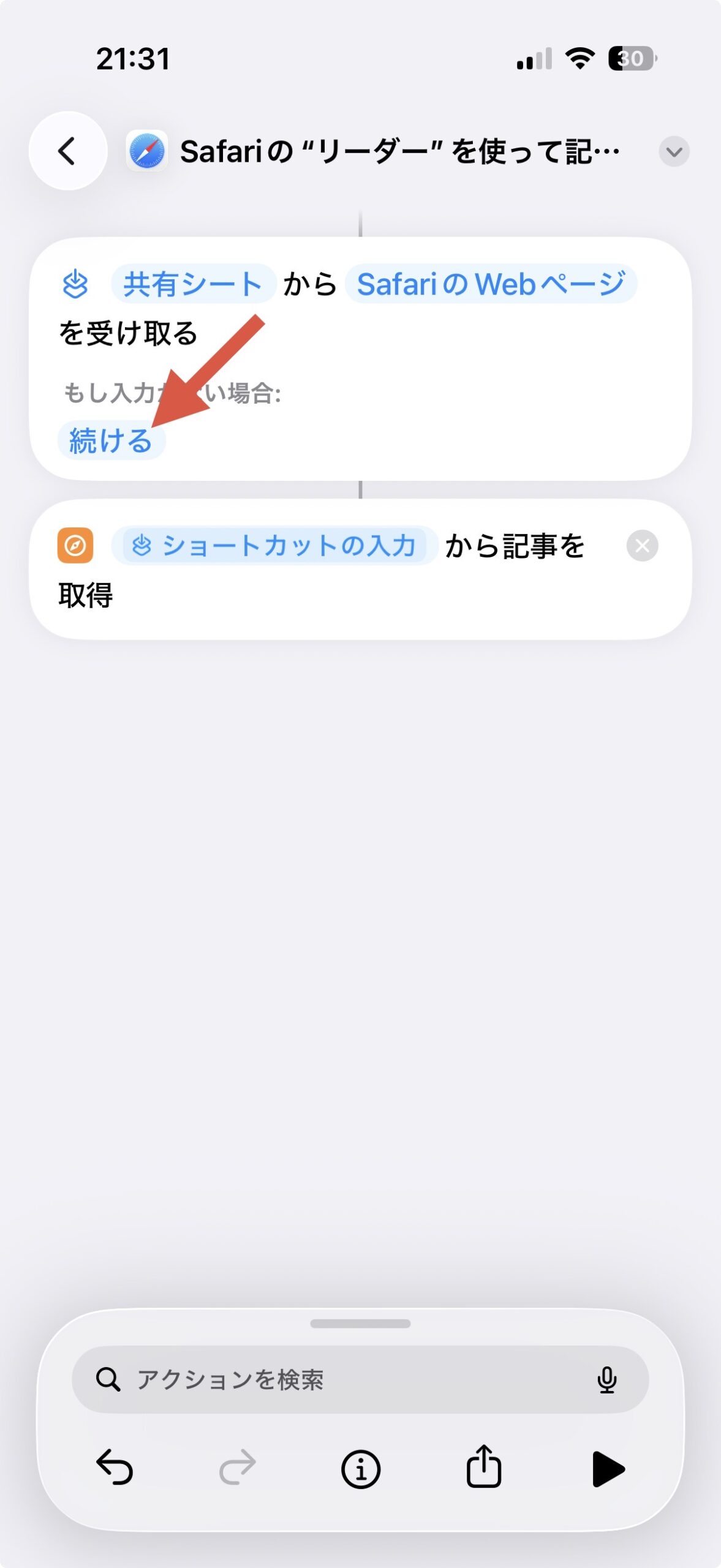
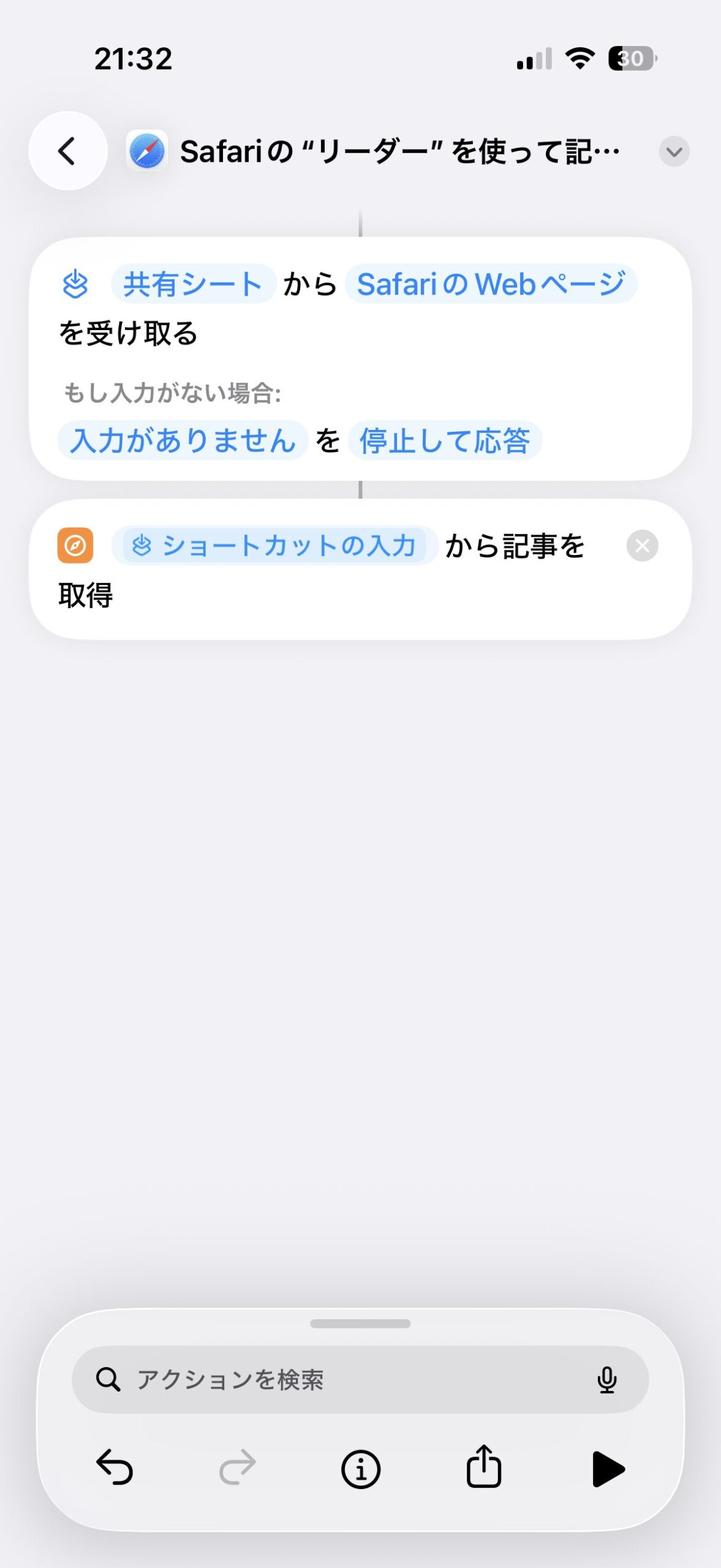
※↑ここは「停止して応答」として「入力がありません」を入力していますが、お好みの設定で大丈夫です。
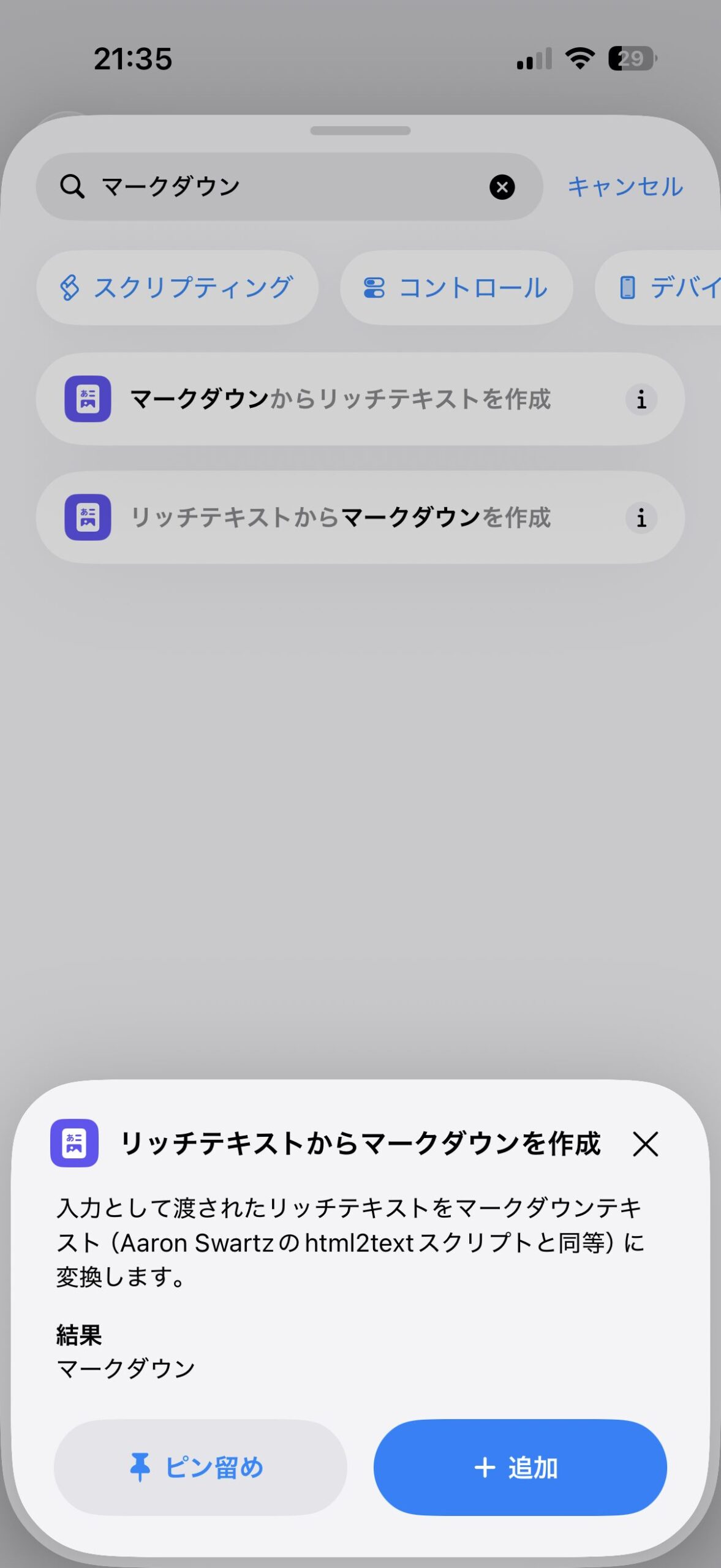
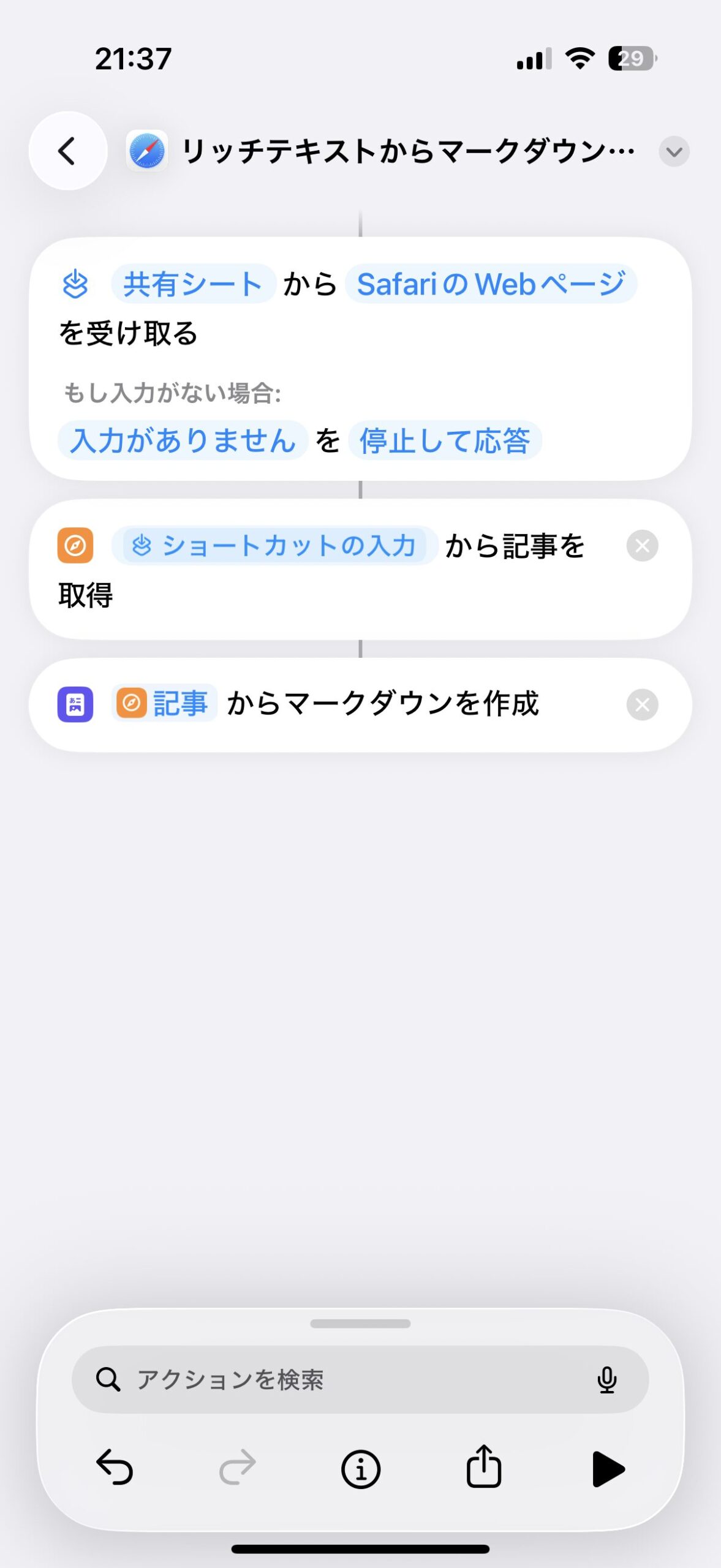
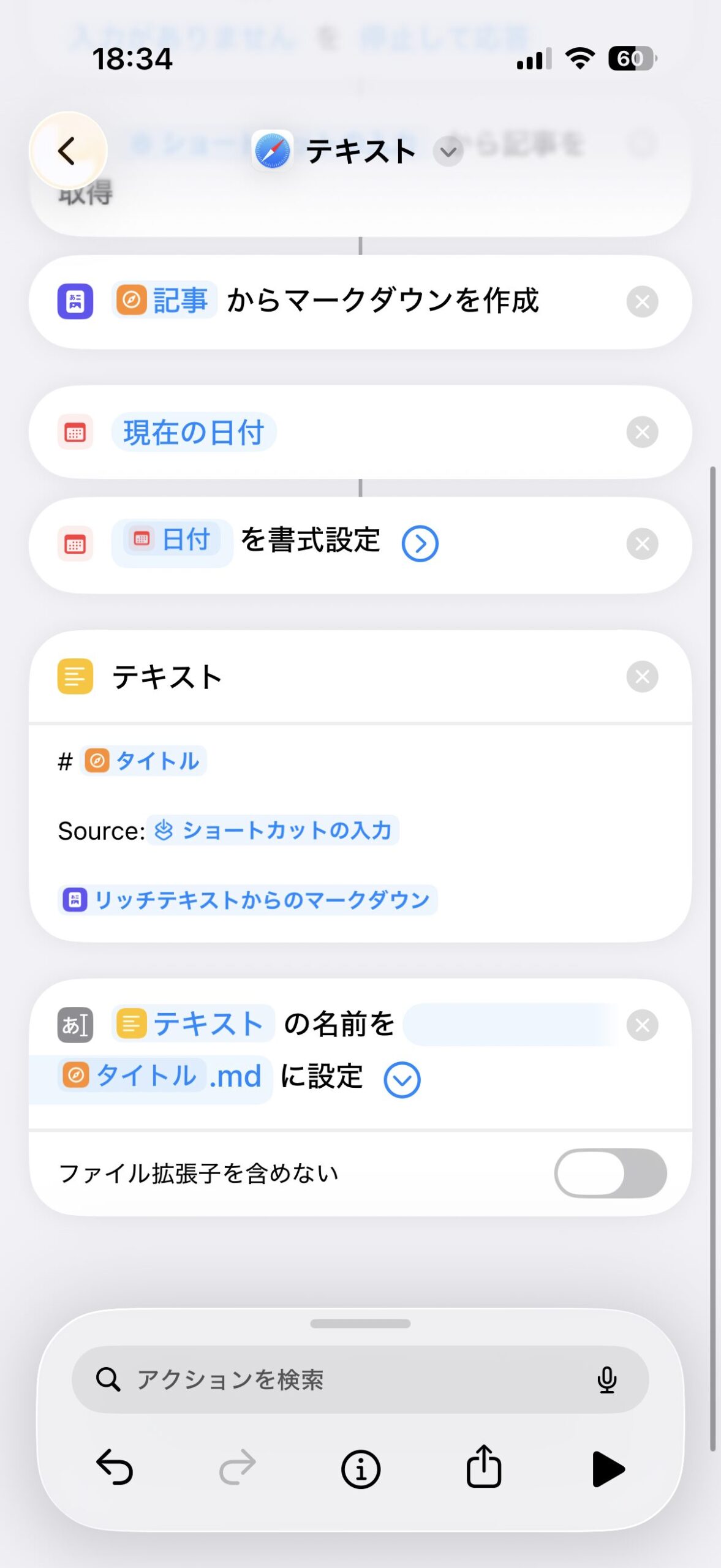
3. 記事からMarkdownを作成する
取得した記事に対して、Markdownを作成するアクションを設定します。
ここで、記事本文をMarkdown形式に変換します。
Markdownにしておくと、あとからメモアプリやObsidianに入れたり、AIに読み込ませたりするときに扱いやすいです。
HTMLの余計なタグが減るので、場合によってはトークンの節約にもつながるかなと思っています。
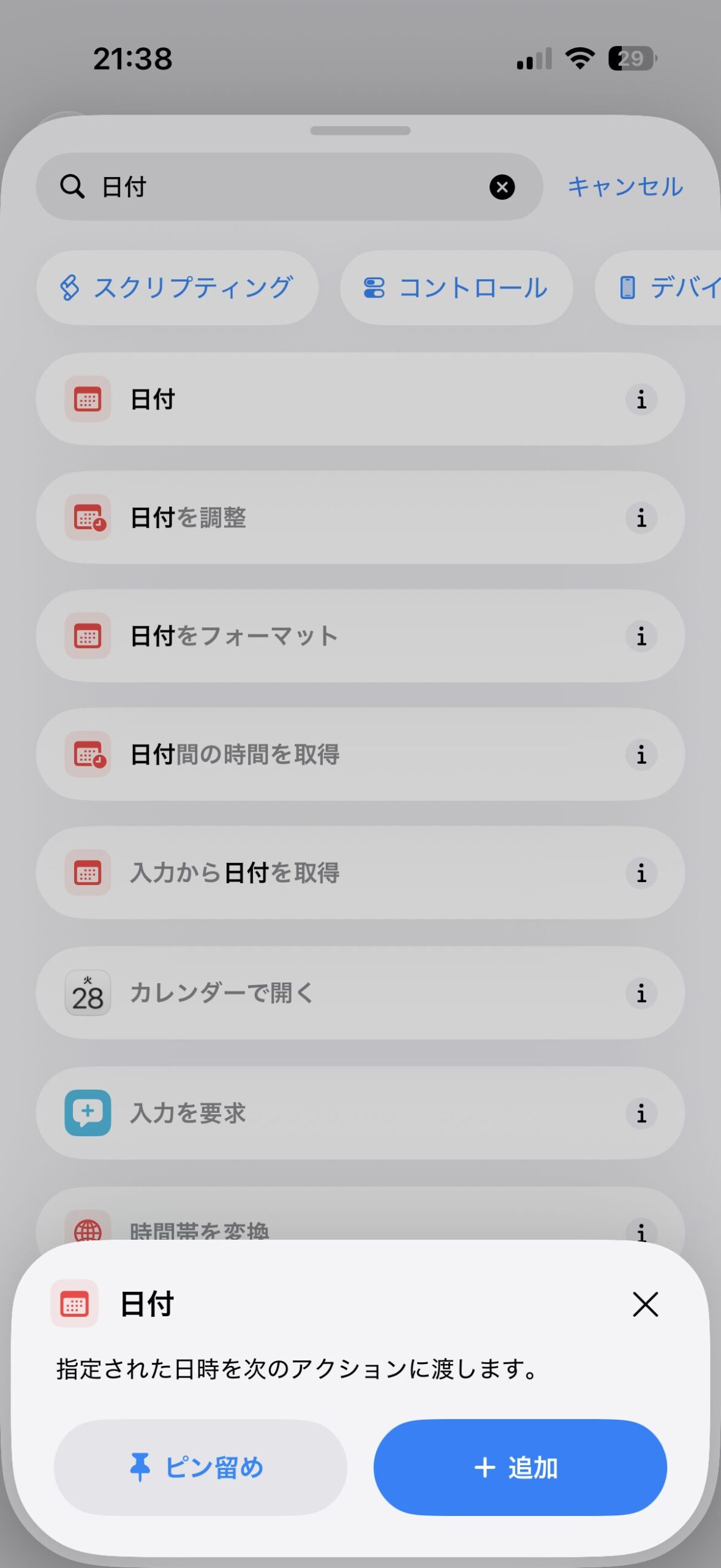
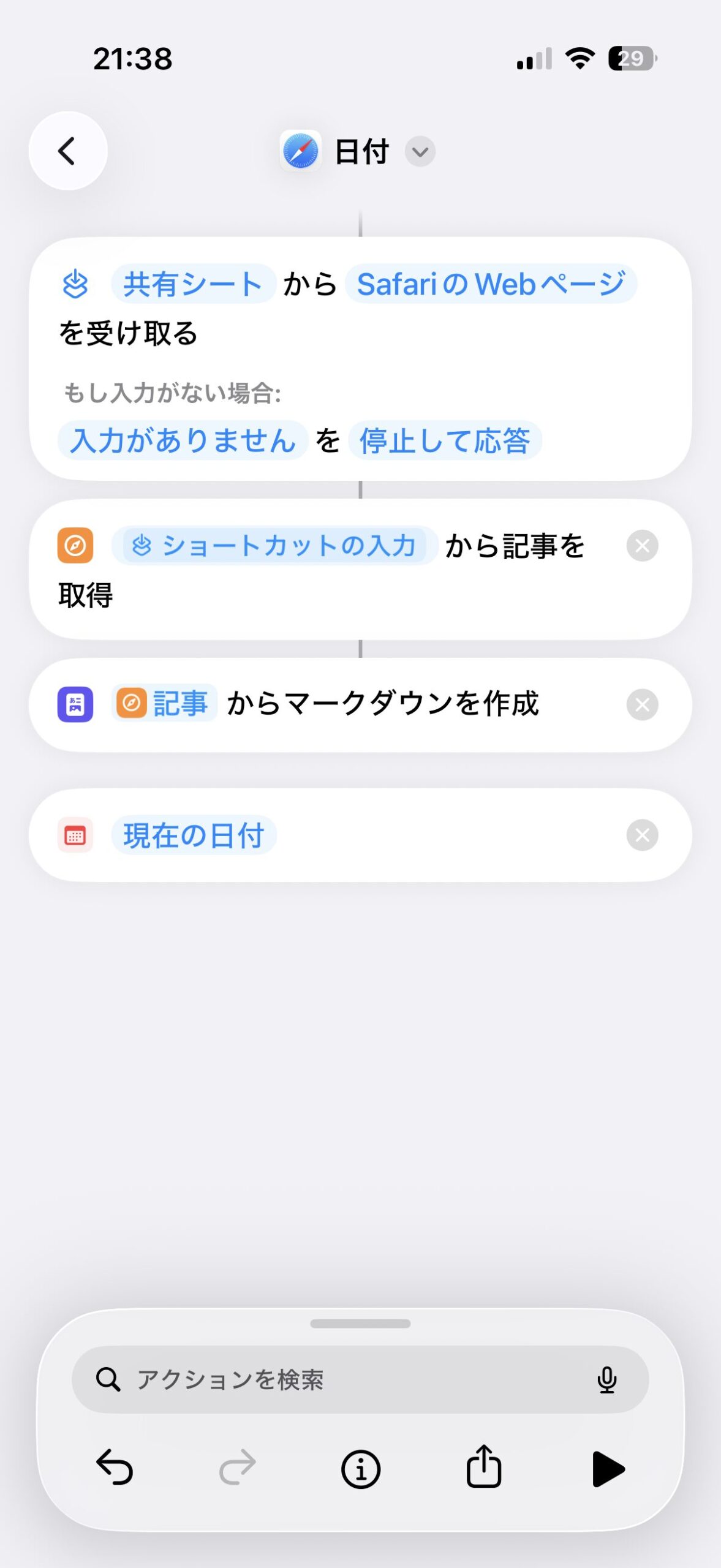
4. 現在の日付を取得する
次に、現在の日付を取得します。
これは、保存するファイルの中に日付を入れたり、ファイル名に使ったりするためです。
私の場合は、あとから見返したときに「いつ保存した記事か」が分かるようにしておきたかったので、日付も入れるようにしました。
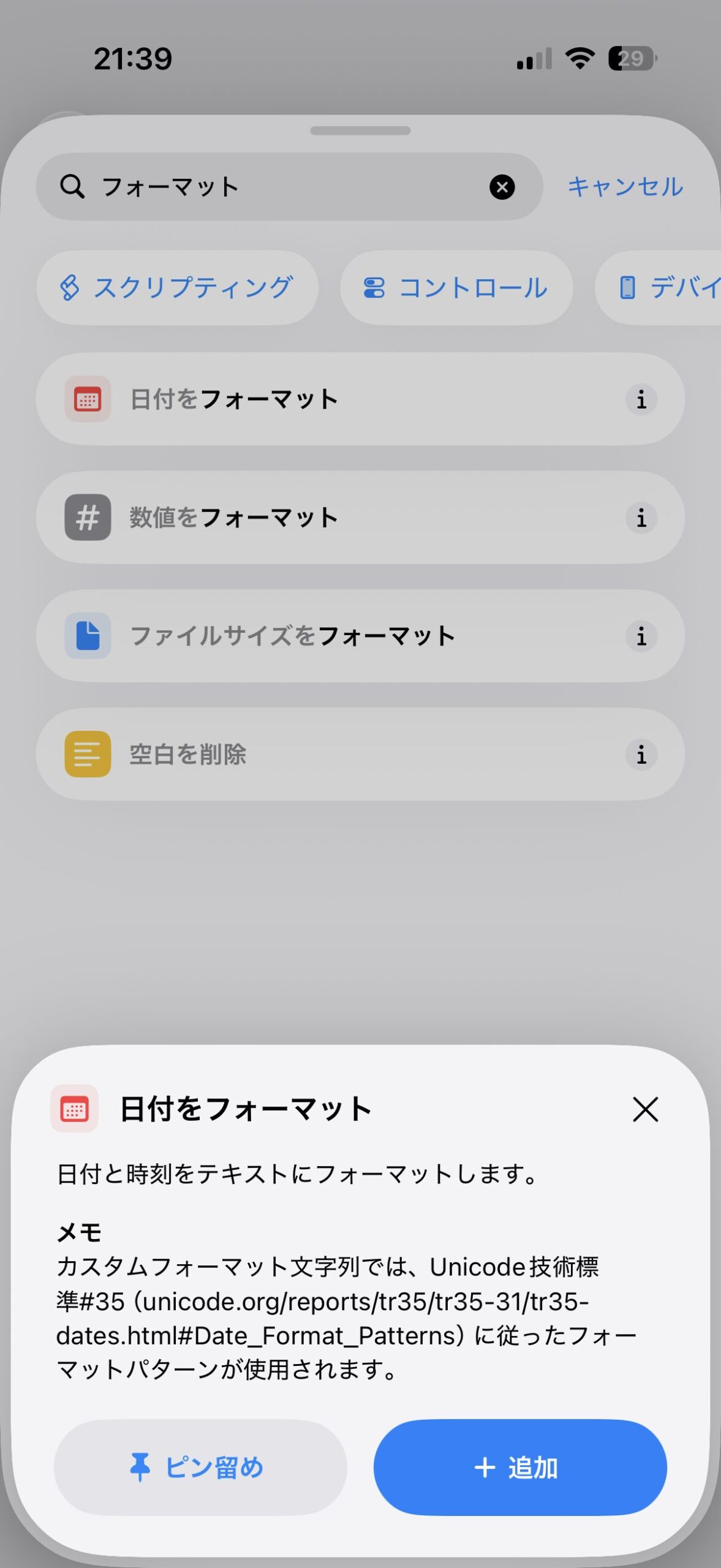
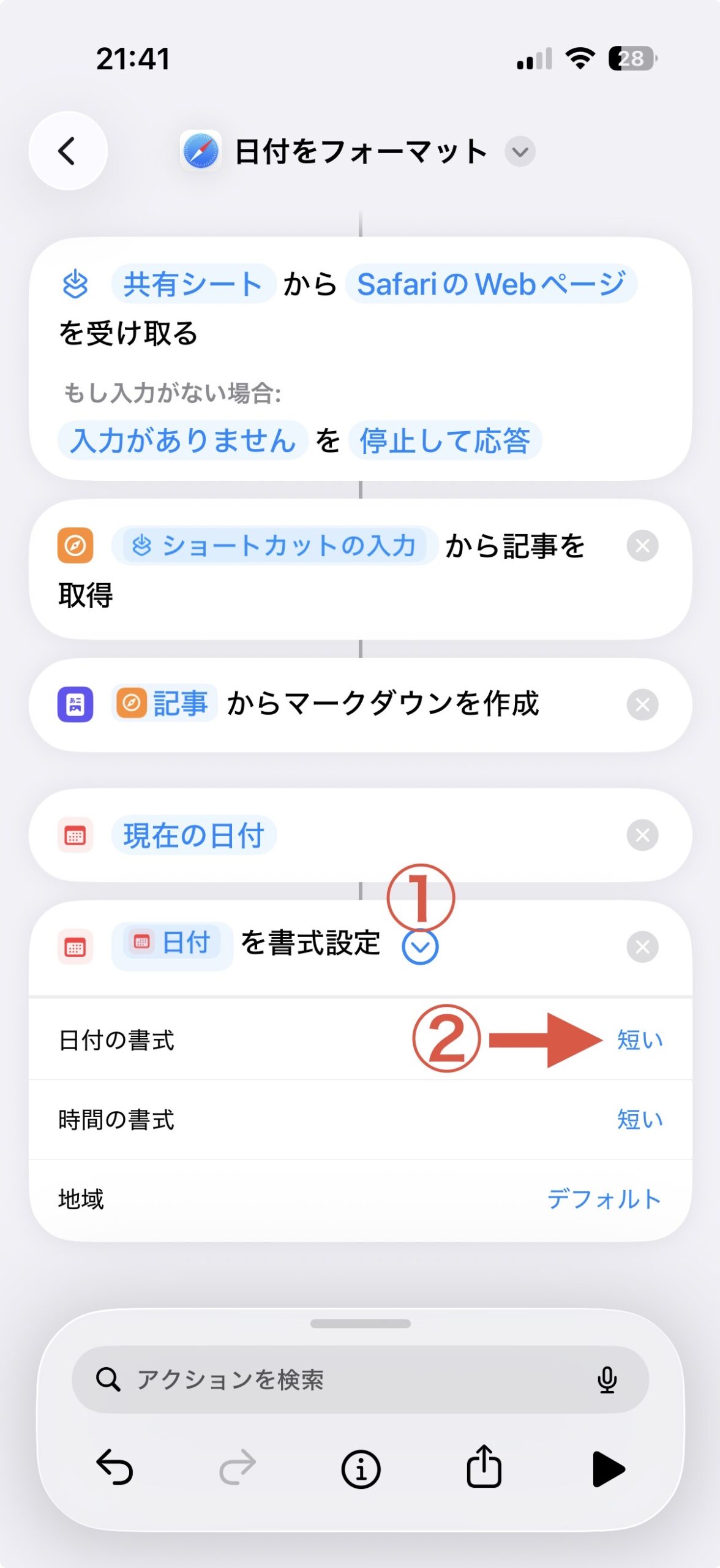
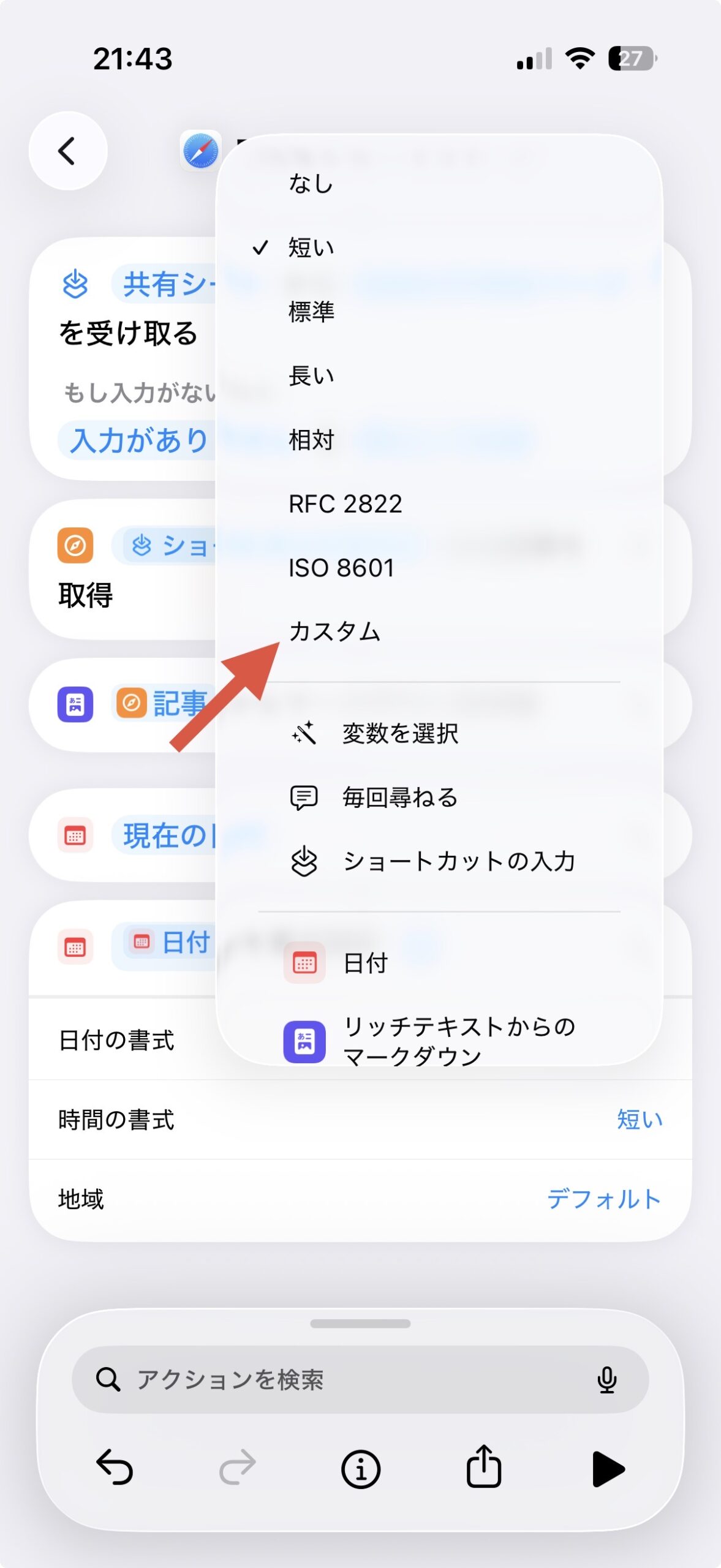
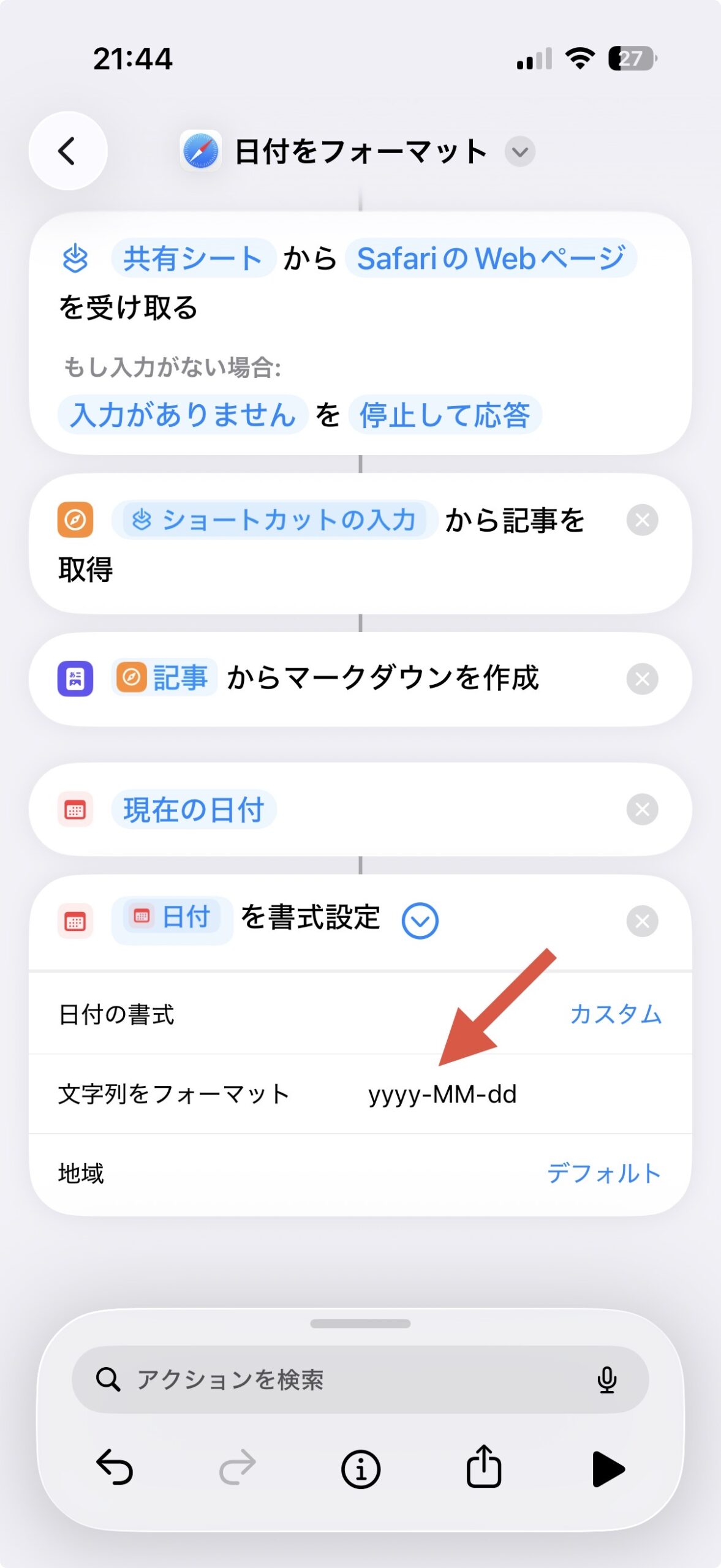
5. 日付の書式を変更する
取得した日付は、そのままだと少し見づらい場合があるので、日付のフォーマットを変更します。
たとえば、以下のような形式にしておくと管理しやすいです。
2026-04-26このあたりは好みですが、私はファイル管理しやすいように、年月日が分かりやすい形式にしておくのが良いかなと思います。
6. テキストを作成する
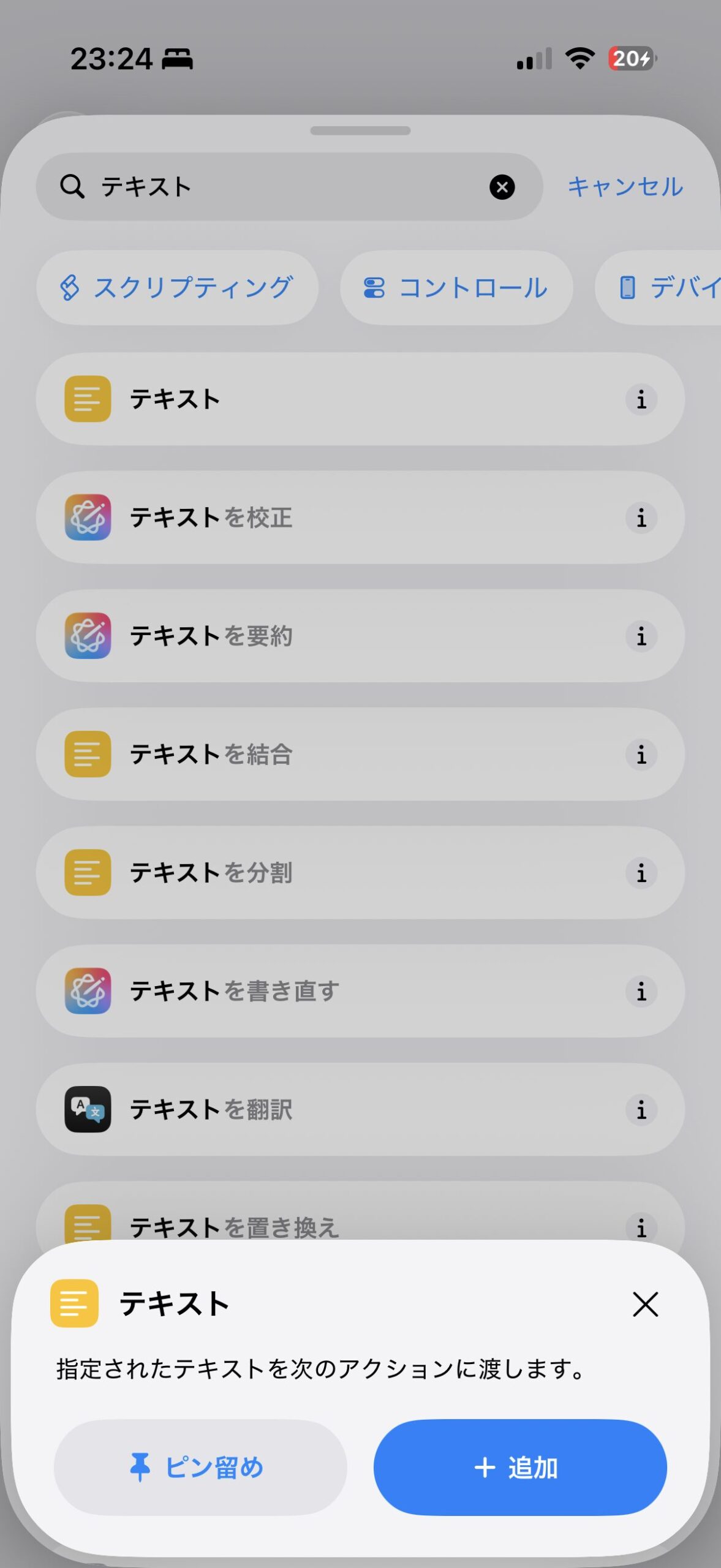
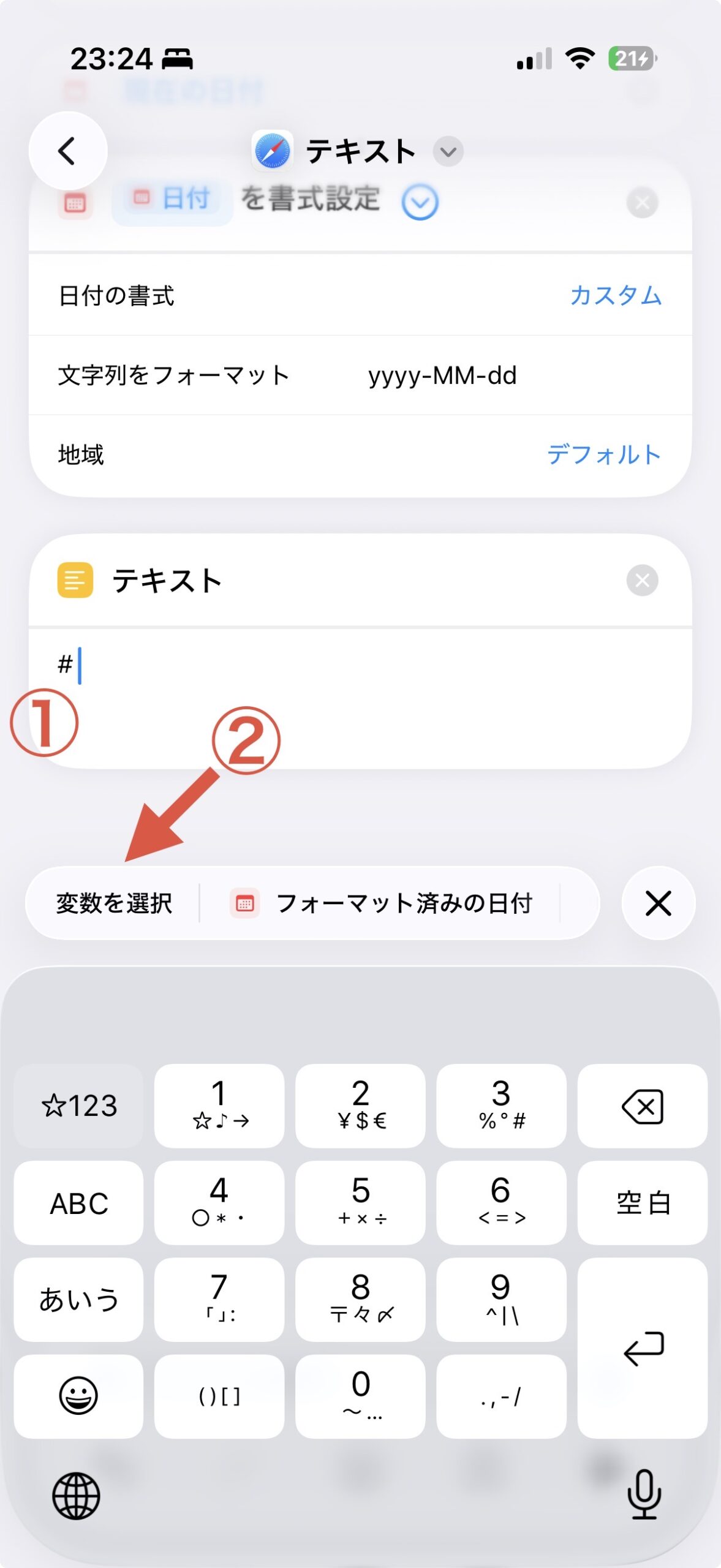
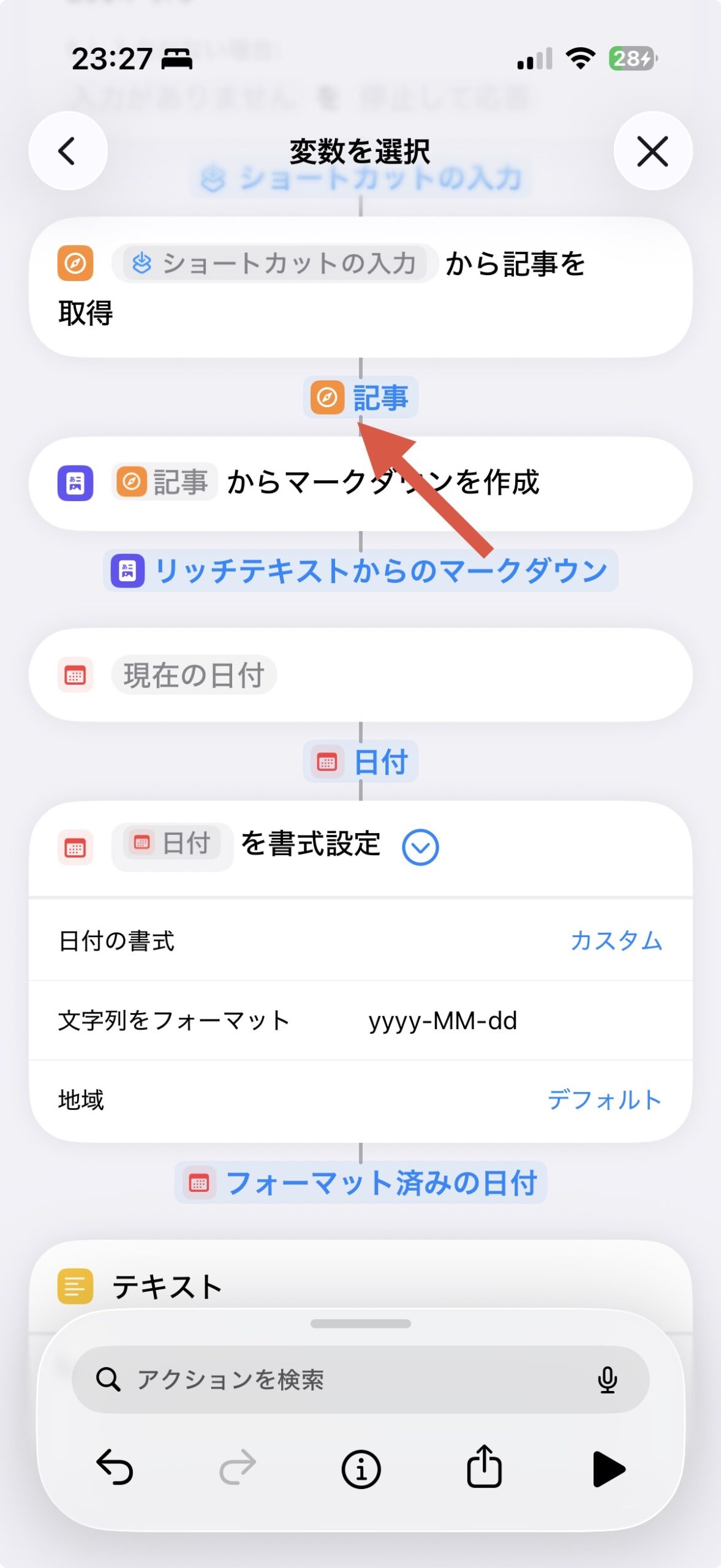
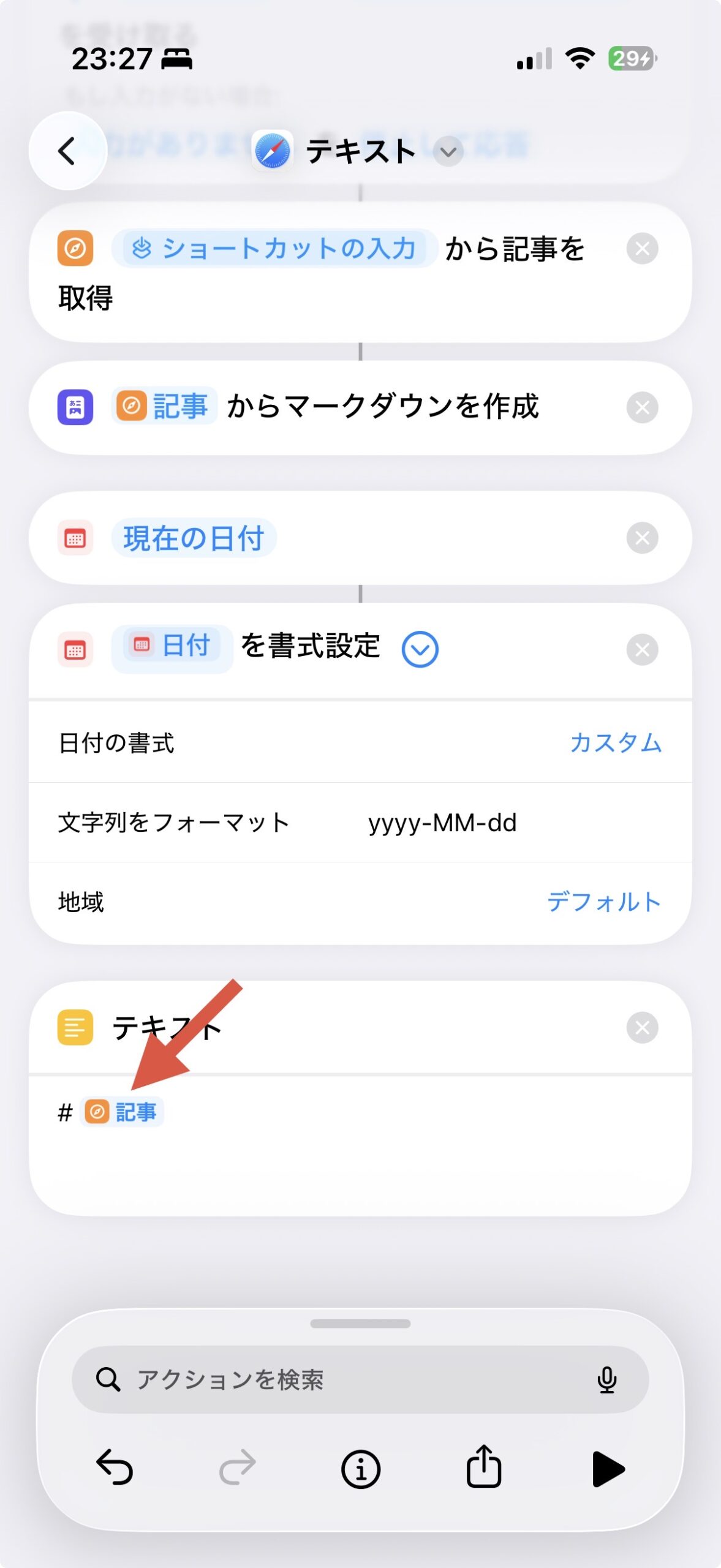
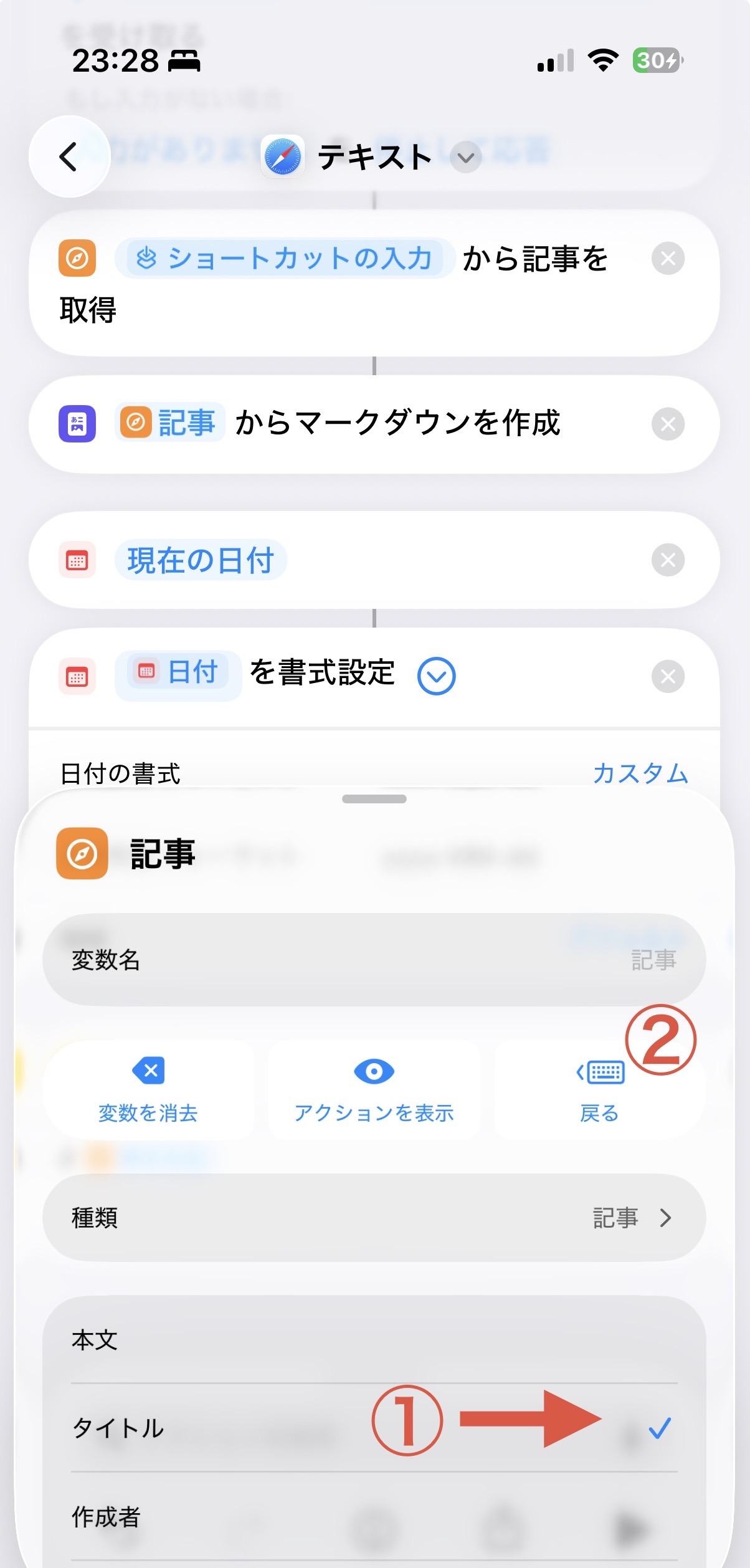
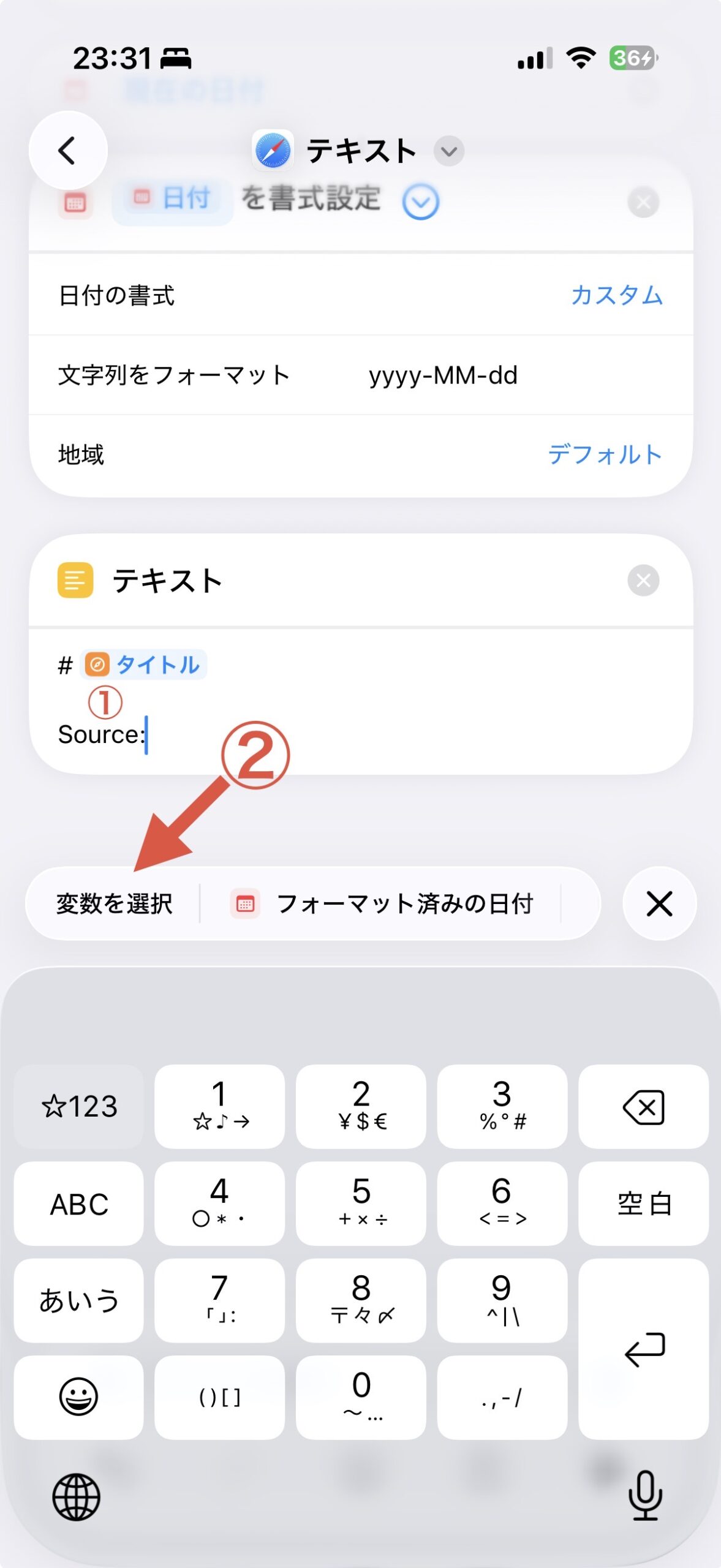
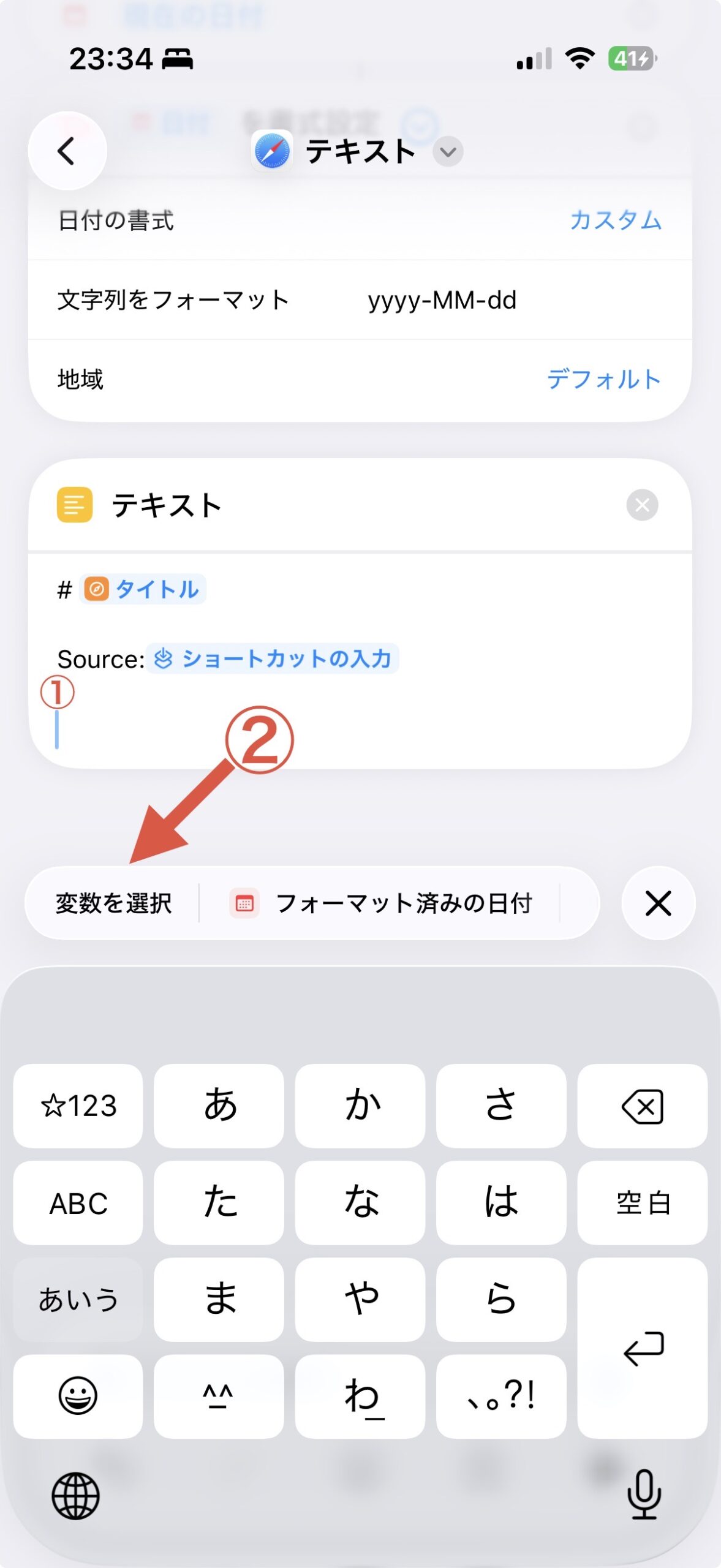
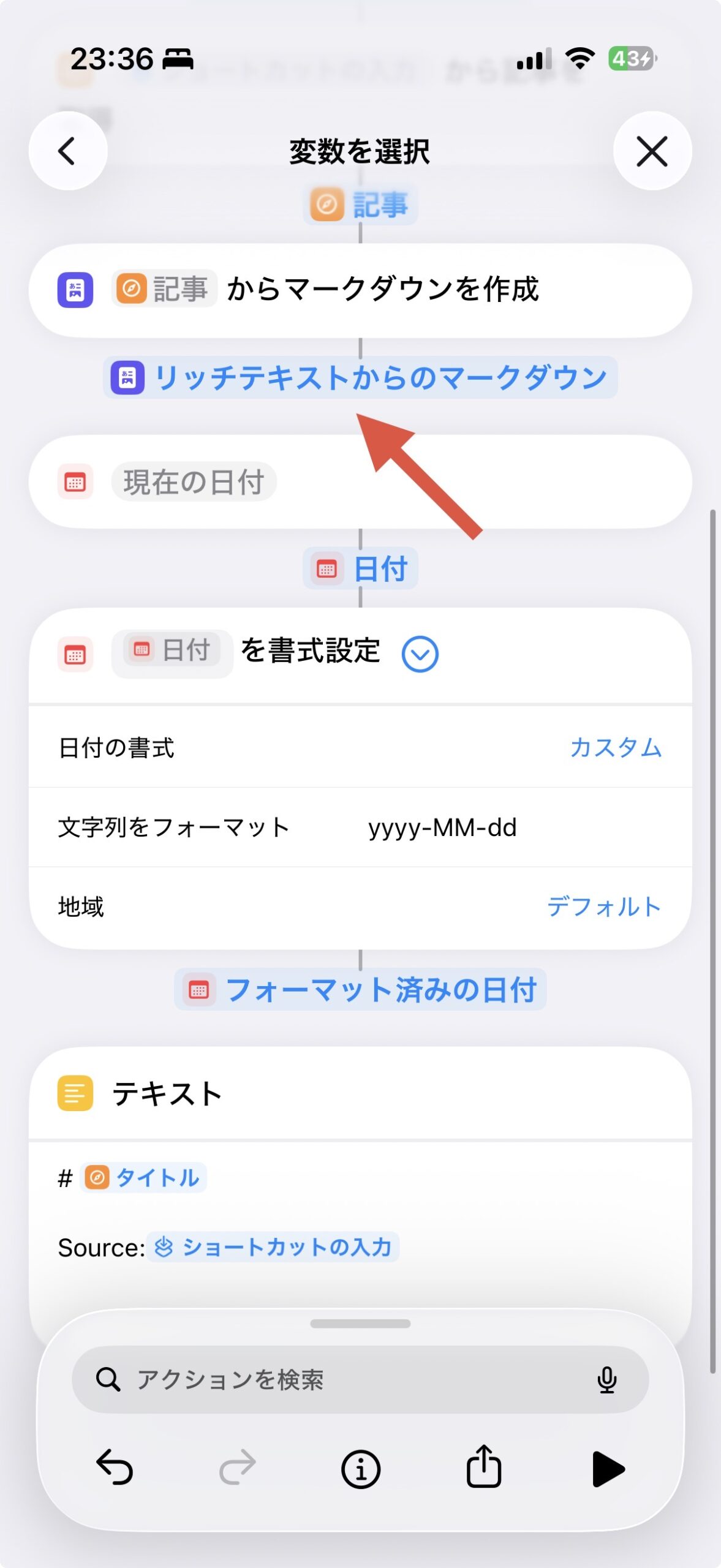
次に、保存するMarkdownファイルの中身になるテキストを作成します。
私の場合は、以下のような情報を入れる形にしました。
# 記事タイトル

- 保存日:2026-04-26
- ソースURL:https://example.com

---

ここにMarkdown化した記事本文
タイトル、ソースURL、本文をまとめておくと、あとから見返したときに「どの記事を保存したものか」が分かりやすいです。
特にソースURLは入れておいた方がいいと思います。あとから元記事を確認したくなることがあるので。
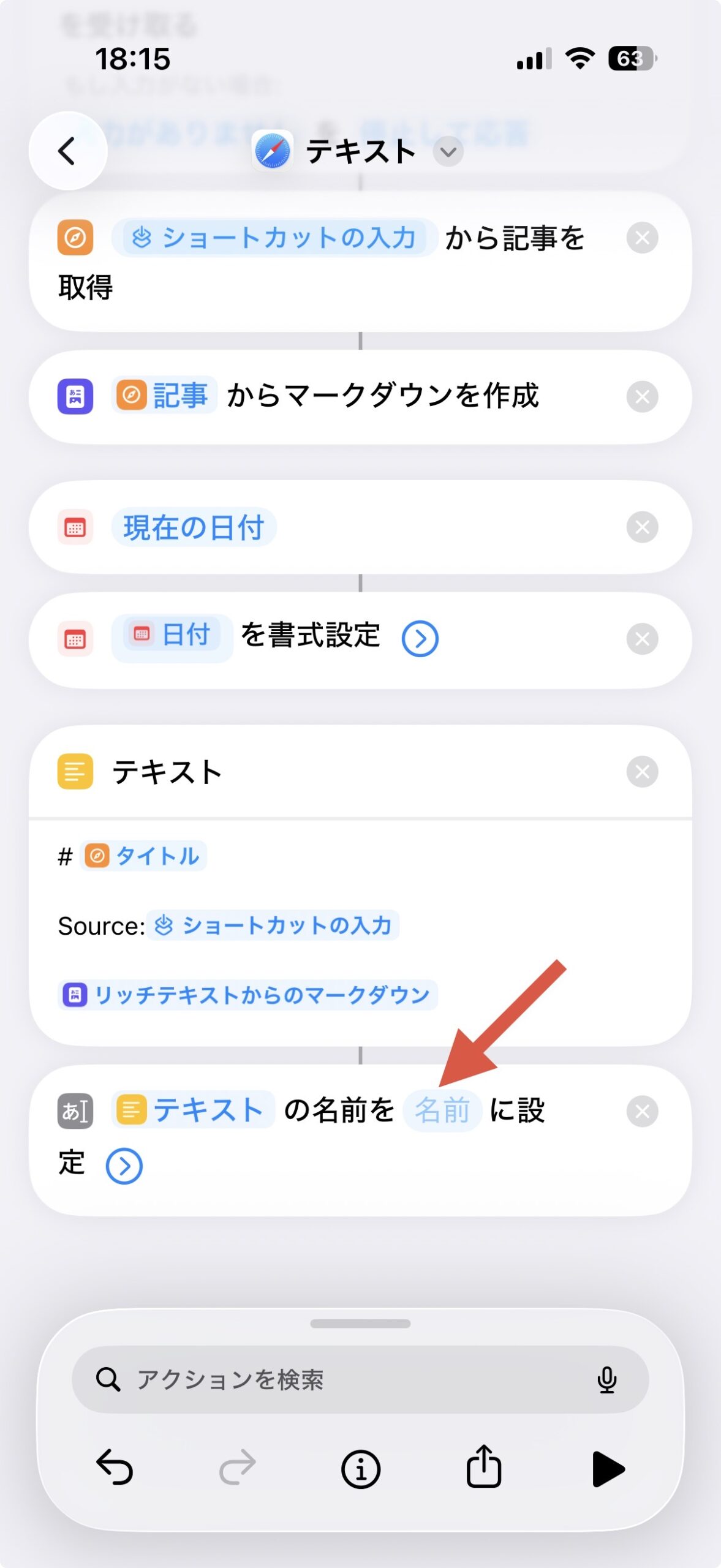
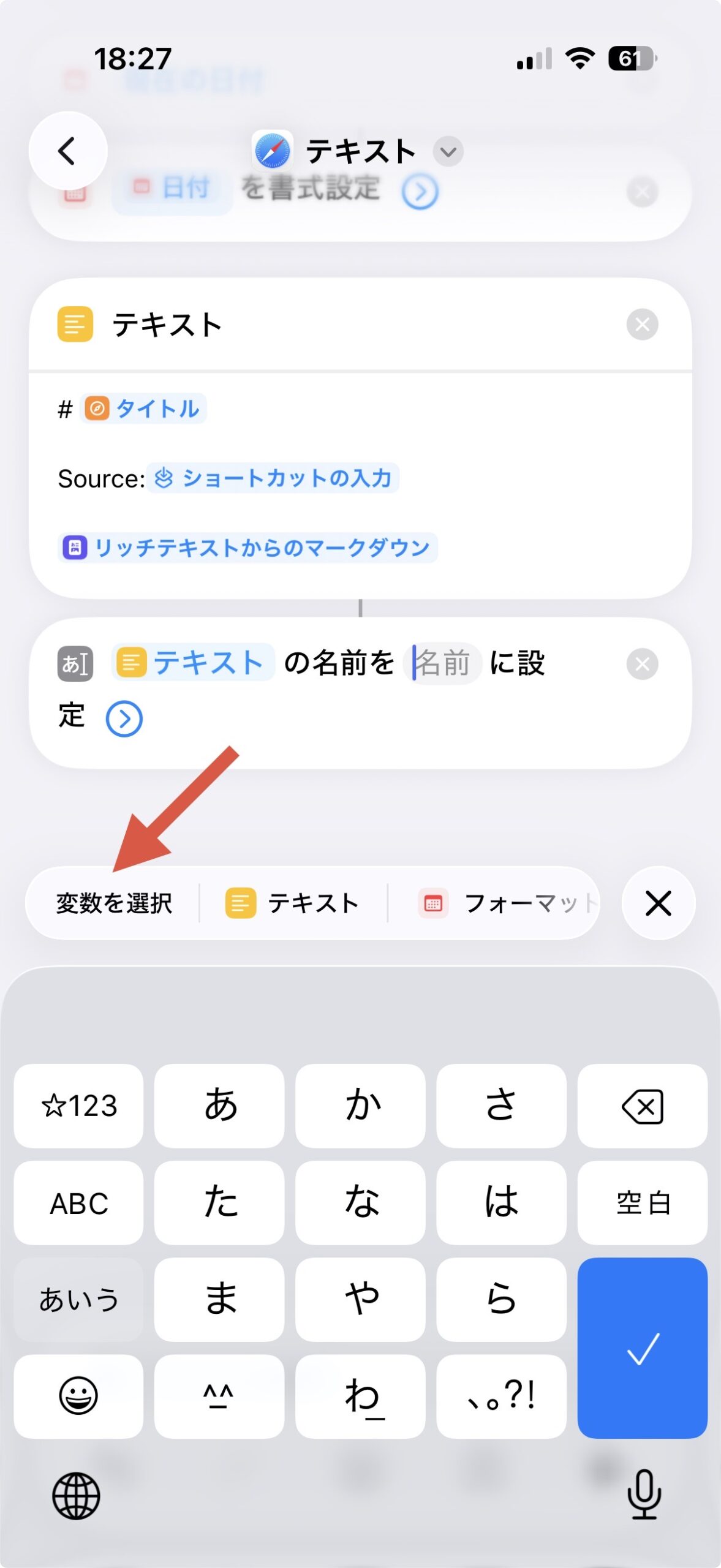
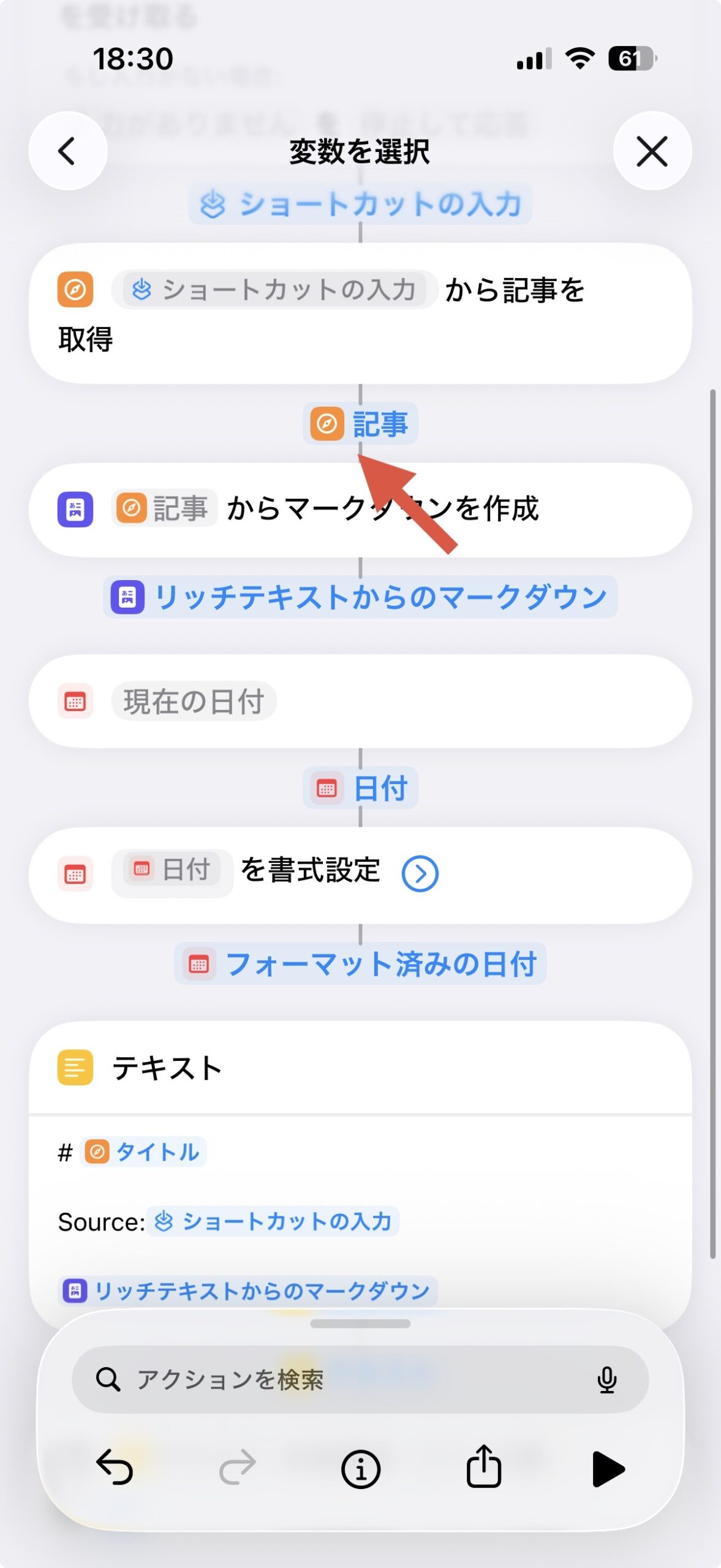
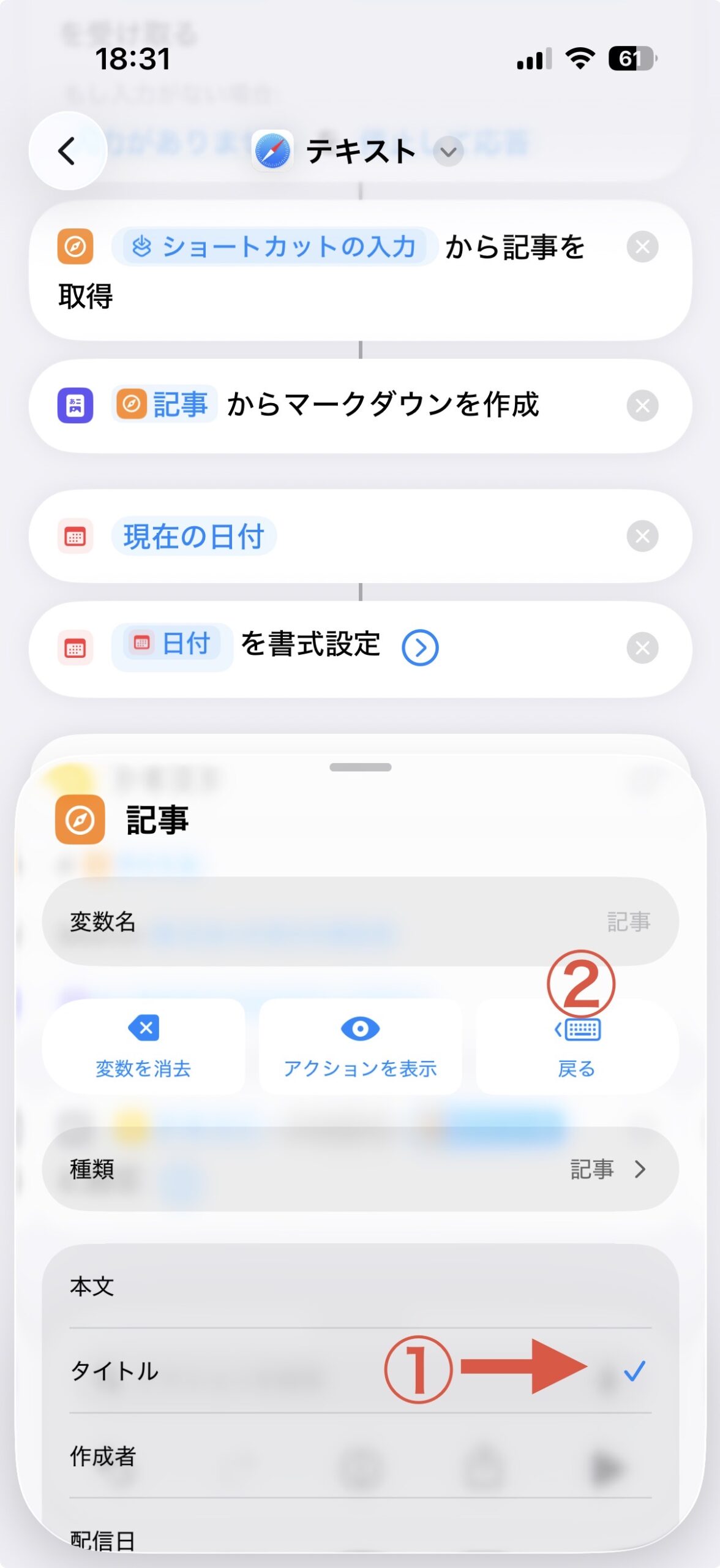
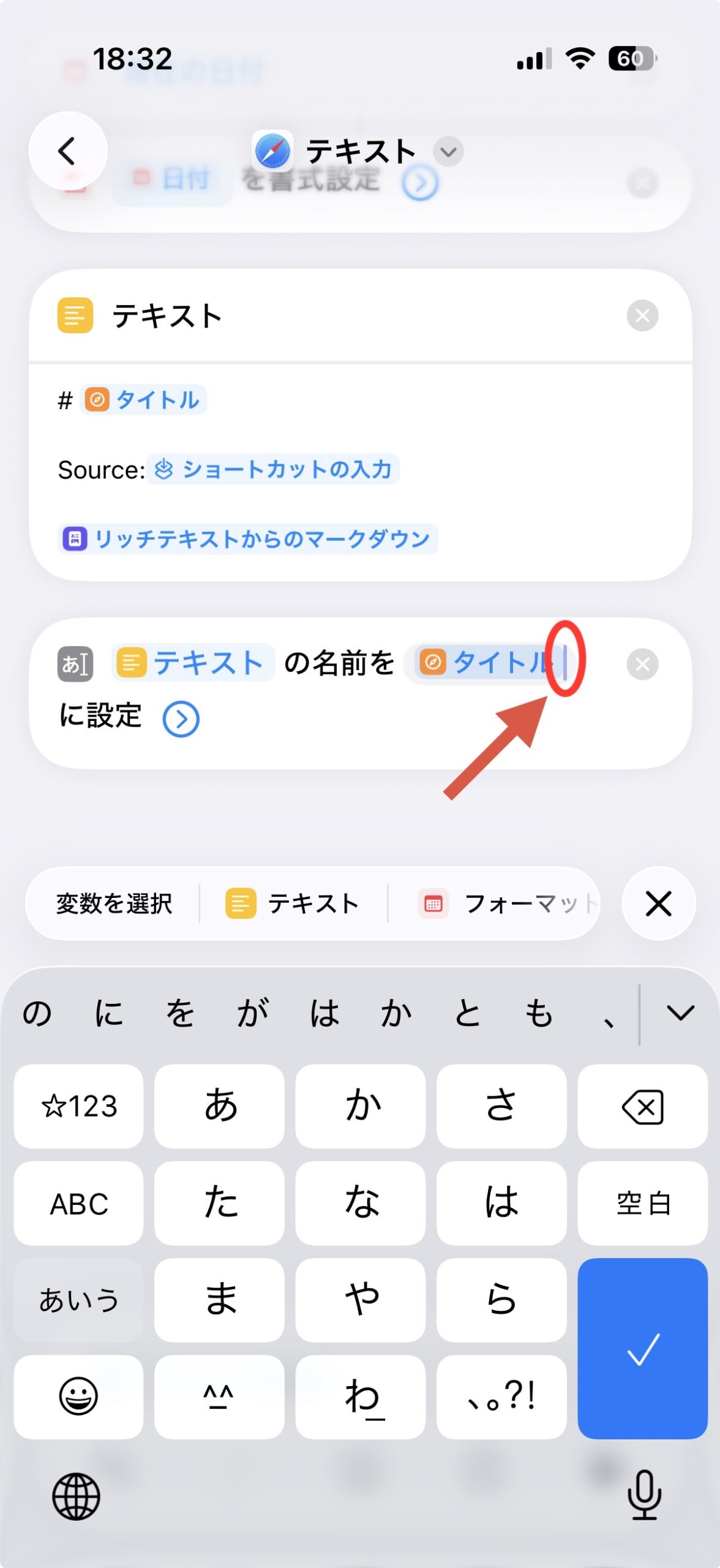
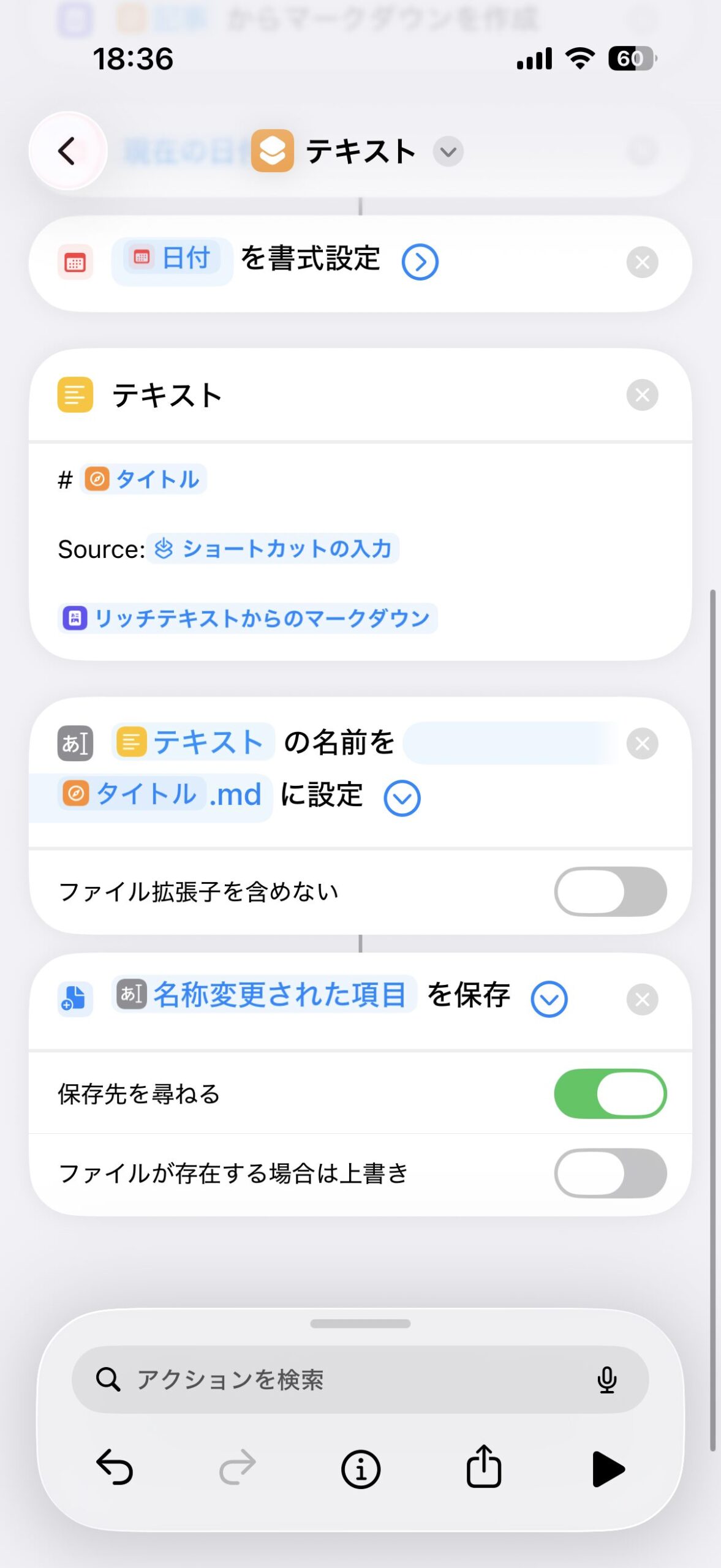
7. テキストの名前をタイトルに変更する
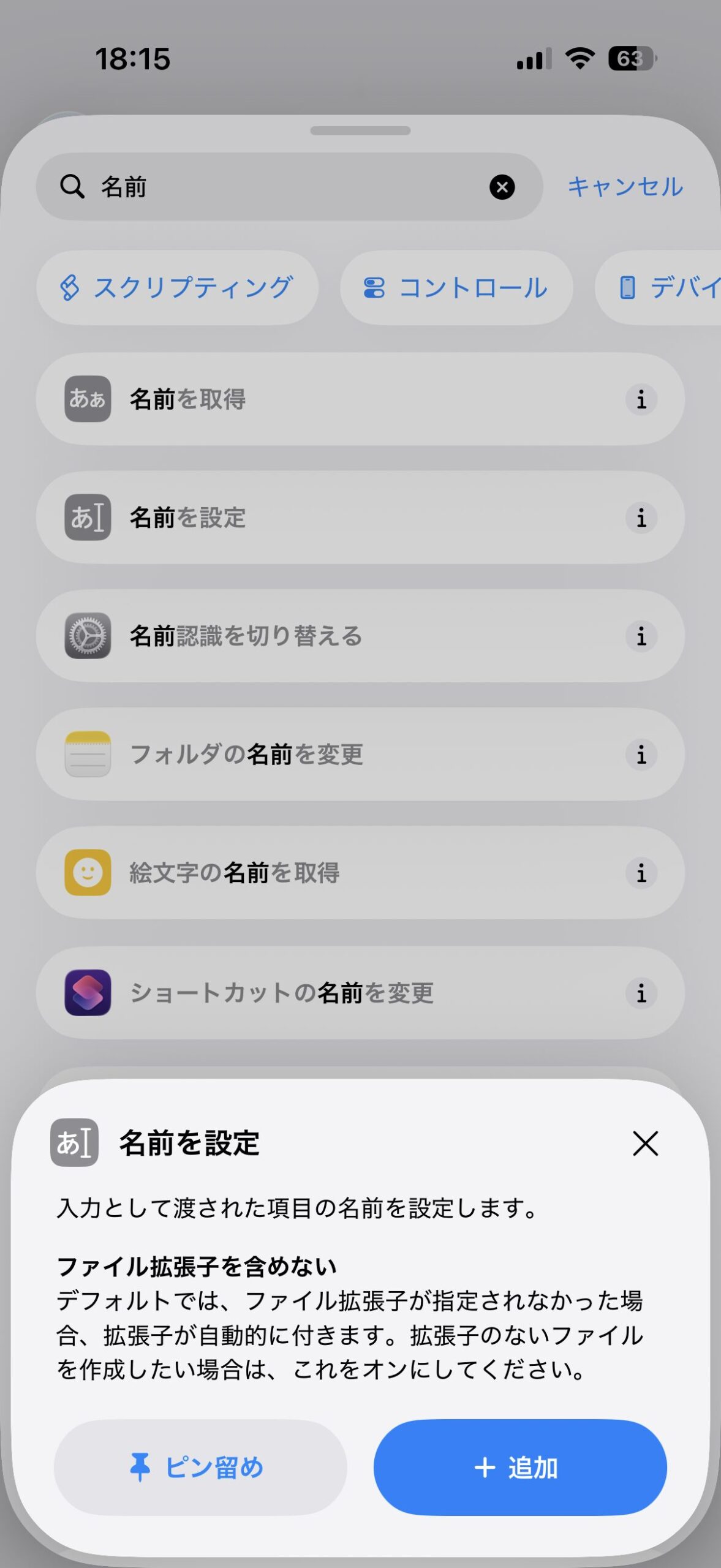
次に、作成したテキストの名前を記事タイトルに変更します。
これをしておくと、保存したときのファイル名が分かりやすくなります。
ただ、記事タイトルによってはファイル名に使いづらい記号が入っていることもあるかもしれません。
このあたりは、実際に使いながら調整した方がよさそうです。
8. 任意の保存先にMarkdownファイルとして保存する
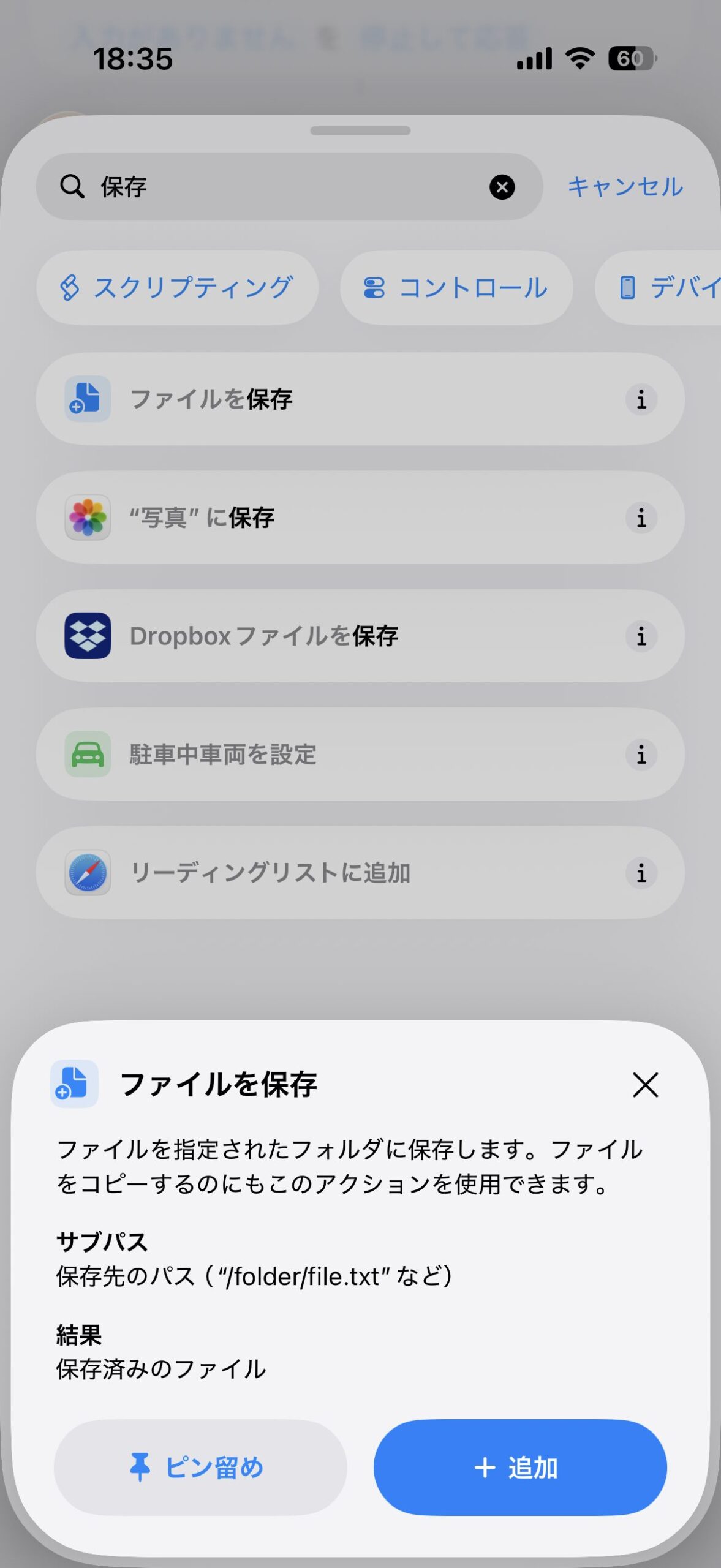
最後に、作成したファイルを任意の保存先に保存します。
保存先は、iCloud Driveでもいいですし、ObsidianのVaultに直接保存するのも良さそうです。
私の場合は、あとからナレッジとして使いたいので、メモやMarkdownファイルを管理している場所に保存する想定です。
実際に保存されるMarkdownファイルの例
ここには、実際にこのショートカットで保存したMarkdownファイルの例を後ほど追記予定です。
使ってみて便利だと思ったところ
実際にこの形でショートカットを作ってみて、便利だなと思ったのは、SafariからそのままMarkdown保存できるところです。
記事を読んでいて「これはあとで使えそう」と思ったタイミングで、共有ボタンから保存できます。
わざわざコピーして、メモアプリを開いて、貼り付けて……という作業をしなくていいので、地味に楽です。
保存したMarkdownは、Obsidianに入れたり、あとからAIに読み込ませたりできるので、自分用のナレッジベースを少しずつ作っていく感覚に近いかもしれません。
注意点
すべての記事でうまく取得できるとは限らない
Webサイトによっては、記事本文がうまく取得できない場合があるかもしれません。
特に、アプリ内ブラウザで開いている記事、ログインが必要な記事、Safariのリーダー表示に対応していない記事などは、思った通りに保存できない可能性があります。
私の環境ではSafariから実行する前提で作っています。
著作権には注意が必要
記事をMarkdownで保存できると便利ですが、保存した内容をそのまま公開したり、別の記事として流用したりするのは避けた方がいいです。
あくまで、自分用のメモや学習用のナレッジとして使う前提です。
ブログ記事を書くときも、元記事の内容を丸写しするのではなく、自分の感想や試したことをベースにするのが大事かなと思います。
ファイル名は調整が必要かも
記事タイトルをそのままファイル名にすると、長すぎたり、記号が入ったりすることがあります。
使っていく中で、日付+短いタイトルのような形にした方が管理しやすいかもしれません。
例:
2026-04-26_AIプロンプト記事メモ.mdこのあたりは、今後もう少し調整したいところです。
どんな人に向いていそうか
このショートカットは、以下のような人に向いているかなと思います。
- iPhoneでニュース記事やWeb記事をよく読む人
- 気になった記事をあとから見返したい人
- AIに記事を読み込ませて整理したい人
- ObsidianやMarkdownメモを使っている人
- ショートカットアプリで自分用の仕組みを作るのが好きな人
逆に、ただブックマークできれば十分という人には、少し面倒に感じるかもしれません。
ショートカットを作る手間もありますし、記事によってはうまく保存できないこともありそうです。
使用環境
ちなみに、私が試した環境は以下の通りです。
- iPhone:16 Pro
- iOS:26.4.2
- 保存先:iCloud Drive / Obsidian Vault
- 実行元:Safariの共有シート
環境によって表示名や動きが少し違うかもしれません。
うまくいかないときのチェックリスト
うまく保存できない場合は、以下を確認するとよさそうです。
- Safariから共有しているか
- ショートカットの入力が「SafariのWebページ」になっているか
- 「記事を取得」の入力が「ショートカットの入力」になっているか
- 保存先フォルダへのアクセス権限があるか
- アプリ内ブラウザではなくSafariで開いているか
- 記事ページがSafariのリーダー表示に対応しているか
AIに読み込ませる活用例
保存したMarkdownは、あとからAIに読み込ませて整理する用途にも使えます。
たとえば、こんな感じです。
「このMarkdown記事をもとに、重要なポイントを3つに整理してください」
「この記事の内容を、自分の仕事で使えるアイデアに変換してください」
「複数の記事を読み比べて、共通している考え方をまとめてください」
ただ保存するだけではなく、あとから自分のナレッジとして使いやすくなるのが便利だなと思いました。
まとめ
今回は、Safariで開いたWeb記事をiPhoneショートカットでMarkdownファイルとして保存する方法をまとめました。
流れとしては、共有シートからWebページを受け取り、記事本文を取得してMarkdownに変換し、タイトルやソースURLと一緒にファイルとして保存する形です。
私の場合は、AIプロンプト関連の記事を自分のナレッジとして残しておきたいと思ったのがきっかけでした。
すべての記事で完璧に保存できるわけではないかもしれませんが、気になった記事を後から見返したり、AIに読み込ませたりする用途にはかなり便利そうです。
同じように、Web記事を自分用のメモとして残しておきたい人の参考になればうれしいです。

コメント